Cara Setting Aplikasi mySMS Broadcast

admin_u_comp | 5:54 PM | 0 comments
Sobat Blogger...!
Kali ini saya akan share tentang cara setting Aplikasi mySMS Broadcast, tetapi sebelum kita melakukan settin pada aplikasi, terlebih dahulu kita telah menginstall modem berikut drivers dan port modem telah kita ketahui, yang nantinya akan kita gunakan pada aplikasi mySMS Broadcast. Adapun langkah-langkah setting Aplikasi tersebut adalah sebagai berikut :

  • Sebelum membuka Aplikasi pastikan modem sudah terinstall driver dan mempunyai com port, bisa dilihat melalui my computer properties device manager, seperti pada contoh figure dibawah ini, modem terinstall pada (COM3).
  • Kemudian buka Aplikasi mySMS Broadcast
  • Terus klik kanan atas icon gear (option) untuk koneksi dan menseting port yang digunakan modem untuk pengiriman sms.

  • Maka akan muncul tampilan jendela seperti ini :
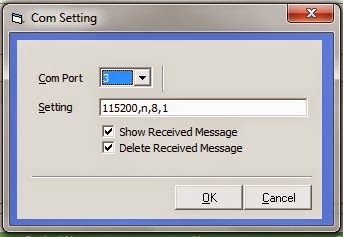
  •  Pilih Com Port 3 misalnya, seperti pada device manager diatas.
  • Kemudian Pilih OK, selanjutnya restart Aplikasi mySMS.
  • Setelah aplikasi muncul kembali, kemudian mengaktifkan koneksi aplikasi dengan modem melalui com port (COM3). Yaitu dengan mengklik ikon HP silang di kiri bawah tampilan aplikasi.
  •  Setelah diklik ikon tersebut ditunggu sampai Status pada samping icon Device: Done.
  • Maka program siap untuk digunakan.
  • Untuk pengiriman SMS, no tujuan diketik disebelah kanan icon buku, atau dengan mengambil data no tujuan yang telah tersimpan pada Phonebook dengan mengklik icon buku. Untuk Isi sms diketik pada kotak dibawah messege body: seperti pada gambat dibawah ini :
  • Setelah isi sms cukup kemudian Klik Send pada menu toolbar messege body SMS.

Cara Install Aplikasi mySMS Broadcast

admin_u_comp | 5:31 PM | 0 comments

Cara Install Aplikasi mySMS Broadcast
  • Silahkan unduh / download aplikasi mySMS Broadcast DISINI.
  • Extract file .rar 
  • Setelah itu, buka folder "mySMS Broadcast Install" klik 2x setup.exe
  • Tunggu sejenak sampai muncul jendela :
 
  •  pilih OK. maka akan muncul jendela seperti ini :
  • Klik gambar ikon Komputer untuk melanjutkan instalasi. setelah itu akan muncul kembali jendela :
  •  Klik continue, biarkan instalasi akan berlanjut, sampai muncul jendela :
  
  • Kemudian Klik OK, instalasi selesai
  • Setelah itu cari pada Start Menu,  All Programs, mySMS Broadcast, nak disitu shortcut untuk aplikasi mySMS Broadcast sudah ada, berarti aplikasi mySMS Broadcast telah terinstall di dalam PC atau Laptop sobat. Untuk menjalankan Aplikasinya silahkan klik shortcut tersebut.
Demikian cara instalasi  Apliasi mySMS Broadcast. Semoga Bermanfaat...!

Aplikasi SMS Broadcast No Reply

admin_u_comp | 9:01 AM | 0 comments
Salam Bogger...!!!

Sobat blogger, Melihat promo SMS yang hampir gratis dari semua operator, banyak pelaku bisnis menggunakan media SMS untuk melakukan promosi sebagai bentuk strategi baru untuk meningkatkan kemajuan produk dan jasa mereka. Saat ini banyak bermunculan aplikasi SMS Broadcast untuk membantu kerja pelaku bisnis.
Banyak manfaat yang didapat dengan adanya SMS Broadcast, mengirimkan SMS Massal ke banyak nomor dengan mudah, mengolah kontak dengan mudah, mengolah sms keluar dengan mudah. Dan masih banyak lagi kegunakan yang sangat membantu dalam bidang promosi.


System dan Hardware Requirement untuk aplikasi adalah : Personal Computer (PC) Desktop atau laptop, dengan OS Windows XP, Windows 7  atau Windows 8, Prosesor Pentium 4 atau diatasnya, Memory 512MB atau lebih, Harddisk 40GB atau yang lebih besar, Modem GSM atau Hand Phone yang tersambung via USB.

Sobat blogger bagi yang berminat Aplikasi sederhana mySMS Broadcast silahkan download Aplikasinya DISINI. Aplikasi ini support dijalankan dibawah OS Windows XP, Windows 7 dan Windows 8.1.


Untuk aktivasi aplikasi cukup dengan donasi, Rp. 250.000,- untuk 1 komputer, dengan catatan apabila komputer diinstall ulang kunci registrasi tetap berlaku, jadi apabila telah menerima kunci registrasi diharap untuk tidak menghapus data kunci registrasi. 

Sobat blogger dan netter, bagi yang berminat silahkan registrasi via fast respon SMS 08156700525, dengan menyebutkan Hardware ID dan User ID/Pengguna dari dialog registrasi program.

Untuk tutorial install program silahkan klik DISINI...
Untuk cara setting dan penggunaan aplikasi silahkan klik DISINI...

Mscomm VB6 error reading comm device di Windows 7

admin_u_comp | 9:12 PM | 0 comments

Salam Blogger...!!!
Sobat blogger atau programmer, yang senang utak-utik script dengan menggunakan VB 6.0, kali saya aka berbagi tentang "Mscomm VB6 error reading comm device di Windows 7".

MScomm adalah salah satu component OCX yg bisa diterapkan di VB 6.0 dan digunakan untuk koneksi program pada modem atau device yang lain. Jika kita menggunakan OS Windows XP kita tidak pernah menemukan kesalahan pada saat kita test running program yang kita susun di VB 6.0 dengan menggunakan MScomm, akan tetepi apabila PC kita menggunakan OS Windows 7 maka sesekali atau bahkan sering kita jumpai ketika kita test running program dengan menggunakan component MScomm muncul pesan "error reading comm device" atau error kode 8020.

Untuk mengatasi permalahan diatas silahkan update driver device yang terbaru support OS Windows 7, Windows 8.1, sesuai dengan merk atau produk yang digunakan. Misalnya sobat menggunakan USB to serial PL2303_Prolific maka driver yang terbaru versi 3.4.67.325 bisa diunduh dari www.prolific.com.tw atau dengan mengklik DISINI.

Setelah selesai unduhan, uninstall terlebih dahulu driver yang terlah terinstall, kemudian restart PC sobat, setelah itu baru kemudian diinstall ulang file hasil unduhan tadi. Kemudian kita jalankan project VB 6.0,  dan sobat test run script VB 6.0 sobat... Jreng pesan "error reading comm device" sudah tidak muncul lagi.

Selaman Mencoba...!!!

Aplikasi SMS Broadcast No Reply PHP

admin_u_comp | 7:01 PM | 0 comments
Sobat Blogger...!!!
Aplikasi "SMS BROADCAST" multy number no reply, dukungan perangkat keras komputer/laptop  dan modem/HP, aplikasi di bangun dengan PHP, untuk menjalankan bisa dengan berbagai browser ex. Mozilla Firerox, Opera, Internet Explorer, Chrome, Maxthon, Safari, Torch, Seamonkey, Avant Browser, Deepnet Explorer, dan browser lainnya. Juga bisa digunakan untuk multi user, dengan menggunakan software local server XAMPP, WAMP, APPSERV, dan MYSQL...


SILAHKAN YANG BERMINAT...

Bisa Hubungi :
Email : u_comp@yahoo.com
No  HP : 08156700525
Facebook : Ahmad Haiban Wail

Mengapus Windows Service pada Windows Xp atau 7

admin_u_comp | 7:57 PM | 0 comments
Salam Blogger...!
Kali saya akan berbagi kepada sobat blogger tentang bagaimana menghapus windows service, yang mungkin servis tersebut tidak digunakan lagi, ataupun masih berjalan.


Dengan cara seperti dibawah ini :
  • Lewat Start Menu - Run ketik CMD kemudian akan muncul terminal (DOS Mode)
  • Muncul Jendela terminal terlebih dahulu diketik sc query (enter) untuk melihat service apa saja yang sedang berjalan.
  • kemudian ketik misalnya: sc delete rasman untuk menghapus service Remote Access Connection Manager, lalu tekan enter, maka akan muncul pesan [SC] deleteservice SUCCESS. Berarti windows service rasman telah terhapus.

Demikianlah sobat semoga bermanfaat..!


Cara Redirect Blogspot ke Domain Sendiri

admin_u_comp | 11:44 AM | 0 comments


Salam Blogger..!
Kali ini saya kan sharing tentang Cara Redirect Blogspot ke Domain Sendiri, misalnya kita selama ini telah mempunya blog dari www.blogger.com, seperti "contoh.blogpsot.com", karena blog yang kita punya semakin ramai dikunjungi oleh netter atau yang lain, maka kita ingin merubah nama  blog kita tadi "contoh.blogpsot.com" dengan sebuah nama situs tertentu seperti "www.websiteku.com" maka kali ini sya akan berbagi tentang bagaimana cara mengarahkan domain kita "www.websiteku.com" ke halaman2 blog yang selama ini kita punya.
Adapun langkah-langkah adalah sebagai berikuat :
1. Masuk ke www.blogger.com
2. Kemudian klik ikon anak panah kebawah disebelah kanan nama blog "opsi lainnya" seperti terlihat pada gambar di bawah ini:

3. Pilih Setelan.4. Pada bagian penerbitan - Alamat blog - klik + Siapkan URL pihak ke-3 untuk blog Anda
5. Kemudian isikan Setelan domain pihak ketiga http:// seeperti gambar dibawah ini :

6. Misalnya diisi dengan www.websiteku.com kemudian klik Simpan. maka akan muncul seperti dibawah ini:

7. Catat atau ingat-ingat pada bagian : Bidang Nama, Label, atau Host Bidang Tujuan, Target, atau Mengarah Ke, www ghs.google.com dan lexxxxx7fbur gv-xxxxxximon7rxnqb.dv.googlehosted.com. untuk nantinya diisikan pada domain yang akan diarahkan ke blog.

8. Rehat dulu makan siang... (y)

Redirect Domain Dari Non-WWW ke WWW dan Sebaliknya

admin_u_comp | 10:22 AM | 0 comments
Redirect Domain Dari Non-WWW ke WWW dan Sebaliknya

Salam blogger...!
Berikut cara setting redirect domain melalui .htaccess pada cPanel hosting IDwebhost:
1. Login ke cpanel hosting anda lalu pilih file manager – public_html
public_html2


2. Selanjutnya pilih menu Create new file 
3. Pada new file name diisi .htaccess  (titik htaccess) pastikan ada tanda titik didepan kemudian create file.
4. Ada 2 pilihan redirect, masukkan salah satu script berikut :

Domain Redirect dari www ke non www

RewriteEngine On 
RewriteBase / 
RewriteCond %{HTTP_HOST} ^www.yourdomain.com [NC] 
RewriteRule ^(.*)$ http://yourdomain.com/$1 [L,R=301]

Domain Redirect dari  non www ke www

RewriteEngine On 
RewriteBase / 
RewriteCond %{HTTP_HOST} ^yourdomain.com [NC] 
RewriteRule ^(.*)$ http://www.yourdomain.com/$1 [L,R=301]
5. Terakhir ubah yourdomain.com menjadi nama domain anda yang akan anda redirectkan.
6. Tunggu selitar 1-2 jam untuk resolved redirect domainnya.
7. Sekian semoga bermanfaat.

Cara Menghapus Label pada Blogger

admin_u_comp | 9:21 AM | 1comments

  Cara Menghapus Label Pada Blogger

Hai para Blogger, kemarin saya kebingungan nih cara menghapus label di blog saya, dan saya mencarinya di internet, eh ternyata ada cara menghapusnya, ide itu akan dijadikan post di sini. Mungkin anda mengalami hal yang sama seperti saya, yaitu kebingungan cara menghapus label. Bisa jadi anda ingin menghapus label pada blog untuk mengganti labelnya atau karena anda salah memasukkan label.

Bagi anda yang suka nge-blog di blogger/blogspot, apalagi yang masih pemula di Blogger, pasti anda akan kebingungan cara menghapus labelnya karena tidak ada menunya. Jangan khawatir saya akan membagikan cara menghapus label pada blogger.

Cara menghapus label pada Blogger

Ikuti langkah-langkah di bawah ini:
1. Masuk ke Dasbor>>Pos
2. Lalu pilihlah label yang ingin dihapus, contohnya pada gambar saya ingin menghapus label "CS 1.6"
Cara Menghapus Label Pada Blogger
3. Lalu setelah dipilih label yang ingin dihapus, klik centang pada kotak paling atas, otomatis semua post yang dipilih akan tercentang semua
Cara Menghapus Label Pada postingan
4. Lalu klik pada ikon gantungan baju, pilih label yang sama dengan label yang ingin dihapus, contoh pada gambar: saya ingin menghapus label CS 1.6, maka saya harus memilih label CS 1.6
Cara Menghapus Label Pada Blogspot
5. Lalu label CS 1.6 akan hilang
Cara Menghapus Label di blogger
Semoga Bermanfaat..! Selamat mencoba...!

Kode Error Canon Pixma iP2870

admin_u_comp | 8:07 AM | 21comments


Kode error ini digunakan untuk menghitung jumlah berkedip lampu menyala. 
  • 2 berkedip Kode Kesalahan 5100 kerusakan printer. Untuk memeriksa benda asing ke dalam printer. 
  • berkedip Kode Kesalahan 1300 jam 3 kali. 
  • berkedip 4 kali Kesalahan Kode 1687 tidak mengenali cartridge. Tinta datang ulang keluar bersih. 
  • lampu berkedip 5 kali Kesalahan Kode 1401,1403,1405. Kartrid tinta tidak diakui Tinta keluar ulang bersih. 
  • lampu berkedip 7 kali kesalahan bantalan tinta Kode 5B00,5B01. 
  • berkedip 8 kali Kesalahan Kode 1700,1701 bantalan tinta. Dalam hal terdakwa hampir penuh, tekan Nyala / Lanjutkan 1 akan dicetak, tetapi jika Her kemudian setelah menyebarkan membukanya. 
  • berkedip 9 kali Kesalahan Kode 1890 tidak rekaman print head. 
  • berkedip 10 kali Kesalahan Postnummer B200, B201. 
  • berkedip 13 kali Kesalahan Kode 1686 tinta menekan tombol Nyala / Lanjutkan selama sekitar 30 detik dan kemudian lepaskan statusnya tinta lebih. 
  • cahaya berkedip 14 kali Kesalahan Kode 1684 tidak diakui. cartridge, cobalah membersihkan cartridge. 
  • berkedip kartrid tinta 15 kali Kesalahan Kode 1682 tidak diakui, cobalah membersihkan cartridge. 
  • cahaya berkedip 16 kali Kesalahan Kode 1688 Catatan Geun keluar menekan tombol On / Lanjutkan selama 30 detik dan lepaskan. Untuk membatalkan Status tinta.

Cara test print manual printer canon ip2870 yaitu dengan menekan dan tahan tombol power hingga indikator kedip 2x, beda dengan seri sebelumnya Canon ip2770 yang memiliki tombol resume, ip2870 ini hanya memiliki tombol power saja.

Driver Canon iP2870 :
Canon iP2870 for Windows
Os : XP - Vista - 7 - 8 (x86/x64)
Download Driver

Canon iP2870 For Linux :
Os : Linux 
Download Driver.

Untuk cara reset nya silahkan baca : Cara Reset Canon IP2870 5B00 atau Blink 7x 
 
Support : Usamah Computer | Usamah Computer Online Shop
Copyright © 2021. ..:: Usamah Computer ::.. - All Rights Reserved
Template Modify by Usamah Computer
Proudly powered by Blogger