Showing posts with label Blogger. Show all posts

Cara Memasang Kode Unit Iklan Adsense Pada Blog

admin_u_comp | 8:29 AM | 0 comments
Salam Blogger...!

Sobat Blogger, kali ini saya akan menshare cara untuk meletakan unit iklan adsense pada Blog yang telah kita punya. Sebenarnya peletakan kode unit iklan adsense bisa dimana saja, yang penting tidak melanggar aturan TOS tentang cara pemasangan iklan adsense yang diizinkan, cara memasang unit iklan adsense ada dua pilihan yang bisa kita gunakan, yang pertama bisa menggunakan widget dan yang kedua dengan cara menempelkan secara langsung pada template blog. ketika kita memilih memasang unit iklan adsense melalui bantuan widget, unit iklan hanya bisa diletakan di area-area tertentu saja sesuai dengan template yang digunakan, sedangkan jika kita memilih memasang unit iklan adsense dengan cara meletakan kode unit iklan pada kode template blog, itu akan lebih leluasa, kita bisa meletakan dimanapun sesuai dengan keinginan.

Cara Meletakan iklan adsense melalui widget
 

Jika kita memilih cara ini, bearti kita hanya bisa meletakan iklan adsense di area tertentu saja sesuai dengan template yang kita gunakan, dan sesuai dengan lokasi dimana kita bisa menambahkan widget. untuk memasang iklan adsense menggunakan widget caranya adalah:
  1. Copy kode iklan adsense, silahkan masuk ke akun blog anda, pilih menu penghasilan --> adsense kemudian di area sebelah kanan pilih dan klik "Tampilan Dashbor".
  2. Pada halaman dashbor adsense, pilih menu iklan saya, anda akan melihat daftar unit iklan adsense, pilih salah satu baris unit iklan dan klik pada tulisan "dapatkan kode" silahkan anda kopi kode yang ditampilkan.
  3. Sekarang Masuk ke halaman akun blog anda, pilih menu "Tata Letak" silahkan cari dan klik tulisan "Add Widget" atau "Tambahkan Widget" sesuai dengan lokasi dimana anda akan menambahkan widget, pada pilihan widget yang muncul, pilih "HTML / Javascript" widget, pada kotak isian widget yang muncul silahkan paste kode unit adsense yang anda kopi sebelumnya dan jangan lupa simpan.

Sampai tahap ini kode iklan google adsense sudah selesai dipasang menggunakan widget.

Cara Memasang Iklan adsense secara langsung pada kode template.
 

Cara memasang iklan adsense secara langsung dengan menempelkan pada kode template blog memang sedikit berbeda dengan  cara  menggunakan widget, biasanya ketika kita meletakan kode iklan adsense secara langsung pada template blog, kita akan menemukan error ketika template yang sudah kita tambahkan kode unit iklan adsense kita simpan. error tersebut terjadi karena kode unit iklan mengandung karakter karakter yang tidak diizinkan oleh template blog, sehingga template blog ketika menemukan karakter tersebut akan langsung menolaknya.

 Sebenarnya masalah error tersebut bisa kita atasi dengan cara memparse kode unit iklan adsense terlebih dahulu baru setelah kita parse kita letakan pada kode template blog, memparse maksudnya merubah karakter karakter yang terdapat pada kode unit iklan adsense agar dapat diterima oleh template blog, apakah boleh dirubah, diparse disini sebenarnya masih diperbolehkan, karena parse bukan merubah struktur unit kode iklan adsense, ketika kode iklan adsense dibaca oleh brower kode tersebut strukturnya masih sama dengan kode tanpa diparse, jadi untuk kasus ini masih diperbolehkan dan tidak melanggar kebijakan privasi iklan adsense.

Berikut langkah-langkah cara memasang kode iklan adsense pada template blog:

  1. Masuk ke halaman akun adsense anda, lakukan seperti langkah-langkah yang sudah diuraikan diatas.
  2. Sebelum di sisipkan pada template blog kita coba parse terlebih dahulu kode unit iklan yang sudah kita kopi tersebut, untuk melakukannya silahkan masuk ke situs Blogcrowds.com, kemudian paste kode unit iklan adsense anda disana, biarkan kode hasil parse kita parkir disana.
  3. Sekarang masuk ke halaman akun blog anda, pilih menu template, kemudian Edit HTML, copy code iklan adsense yang kita sudah parse di situs blogcrowds.com, silahkan anda paste pada template blog anda, sesuai dengan dimana anda akan meletakan iklan adsense tersebut, anda pasti tau caranya.
Demikianlah posting saya kali ini tentang Cara Memasang Kode Unit Iklan Adsense pada Blog, semoga bermanfaat...!

Cara Membuat RSS Feed dan Menampilkan di Blog

admin_u_comp | 10:21 AM | 17comments


Sebelum masuk ke pembuatan, kita harus tau apa itu RSS Feed, RSS Feed atau kepanjang dari Really Simply Syndication Feed adalah metode agar para pengunjung atau pembaca dapat memperoleh berita terkini dengan mudah dan otomatis melalui e-mail. Bila teman-teman berlangganan rss feed pada suatu blog atau website, maka jika pemilik website itu membuat posting atau artikel terbaru, maka teman-teman juga akan otomatis mendapatkannya melalui e-amil tentunya, di sini saya akan menjelaskan langkah-langkah membuat RSS pada blog dengan menggunakan feedburner.

Langsung aja menuju langkah-langkah cara membuat RSS Feed di blog :

1. Mbaksist dan agan-agan buka link -> 
http://feedburner.com
2. Login deh pake akun gmail kalian
3. Maka akan keluar tampilan sebagai berikut :

4. Masukkan alamat URL feed blog teman-teman dalam kotak “Burn a feed right this instant”. Untuk WordPress masukan http://namadomain.com/feed, Untuk blogspot biasnya adalah: http://domainanda.blogspot.com/feeds/posts/defaults, Biarkan “I am podcaster” tidak tercentang, kemudian klik “Next”.


5. Setelah itu silahkan Ubah feed title dan feed address sesuai keinginan teman-teman. kemudian klik Next, seperti contoh:


6. Jika kemudian tampil halaman Congrats! seperti gambar dibawah ini, berarti feedburner teman-teman sudah aktif. setelah itu silahkan klik “Skip directly to feed management”

7. Klik tab “Publicize”


lalu klik "email subcription" lalu klik "activate"

8. Maka akan keluar tampilan sebagai berikut menandakan RSS Feed anda telah dibuat :
9. Selanjutnya hanya tinggal mengcopy paste code yang terdapat pada feedburner, untuk di salin pada blog anda

CARA MENAMPILKAN RSS FEED (SUBSCRIPBE)

1. Masuk ke dasbor blog anda
2. Pilih menu "tata letak"
3. add gadget
4. lalu pilih HTML, atau bisa juga memilih RSS FEED
5. Copy paste code yang anda telah copy dari feedburner kedalam "konten".
6. Selesai dan SELAMAT blog anda telah memiliki rss feed
7. Selesai, semoga bermanfaat, apa bila ada pertanyaan silahkan tinggalkan komentar :)

Silahkan Mencoba...!

Cara Menampilkan Script HTML di Blogger

admin_u_comp | 10:13 AM | 0 comments

Kami yakin Anda pernah mengalami kesulitan dalam menulis script pada postingan blog, terkadang script yang kita paste pada postingan tidak sesuai yang kita tulis di word atau notepad. Bagaimana cara menulis script agar terlihat ketika kita publikasikan posting?

Berikut langkah-langkah cara menulis script pada posting blog dengan cara men-parse script terlebih dahulu :

1. Paste script pada kotak dibawah ini :
2. Kemudian kalau sudah, klik 'Convert'.
3. Setelah itu copy paste script yang telah di convert pada postingan dan posting berada pada mode 'HTML' bukan 'Compose'.

Untuk memasang widget diatas baca artikel cara memasang tool parse HTML. Selain dengan cara men-parse script seperti cara diatas, kita juga bisa menggunakan fasilitas yang disediakan oleh blogger. Berikut simak langkah-langkahnya:

1. Login akun blogger Anda.
2. Masuk pada halaman posting/entri.
3. Kemudian pada menu 'Setelan entri' (kanan posting). Klik 'Pilihan'.

4. Selanjutnya centang 'Tunjukkan HTML apa adanya', klik 'Selesai'.
5. Setelah itu script bisa Anda tulis di posting dengan mode 'Compose' dan bukan 'HTML'.

Nah, cukup mudahkah cara menulis script pada posting blog, kami yakin Anda tidak akan merasa kesulitan.

Demikian sobat blogger posting saya kali ini, selamat mencoba...!

Cara Membuat Sitemap (Daftar Isi) di Blogger

admin_u_comp | 9:58 AM | 0 comments

Tutorial cara membuat sitemap blogger otomatis ini bisa sobat lakukan dengan mudah dan cepat. Halaman sitemap / daftar isi berisikan list artikel atau post yang akan dikelompokkan berdasarkan label, karena pada blogspot tidak ada kategori seperti blog di wordpress.com, namun label sama fungsinya dengan kategori tersebut. Otomatis dalam artian setiap artikel yang baru dipublish maka akan masuk dalam kelompok sesuai dengan label yang digunakan untuk artikel tersebut.

Dengan menggunakan halaman sitemap atau daftar isi maka akan memudahkan bagi visitor bila ingin mengetahui isi seluruh artikel berikut label yang ada pada sebuah blog. Baiklah, langsung saja sobat simak langkah-langkah berikut ini untuk proses cara membuat sitemap otomatis blogspot.

Sebelumnya pasang script ini sebelum </head>


<b:if cond='data:blog.pageType == &quot;static_page&quot;'><script type='text/javascript'>
//<![CDATA[
function loadtoc(e){function t(){if("entry"in e.feed){var t=e.feed.entry.length;numberfeed=t;ii=0;for(var n=0;n<t;n++){var r=e.feed.entry[n];var i=r.title.$t;var s=r.published.$t.substring(0,10);var o;for(var u=0;u<r.link.length;u++){if(r.link[u].rel=="alternate"){o=r.link[u].href;break}}var a="";for(var u=0;u<r.link.length;u++){if(r.link[u].rel=="enclosure"){a=r.link[u].href;break}}var f="";if("category"in r){for(var u=0;u<r.category.length;u++){f=r.category[u].term;var l=f.lastIndexOf(";");if(l!=-1){f=f.substring(0,l)}postLabels[ii]=f;postTitle[ii]=i;postUrl[ii]=o;ii=ii+1}}}}}t();sortBy="titleasc";sortPosts(sortBy);sortlabel();tocLoaded=true;displayToc2();document.write()}function filterPosts(e){scroll(0,0);postFilter=e;displayToc(postFilter)}function allPosts(){sortlabel();postFilter="";displayToc(postFilter)}function sortPosts(e){function t(e,t){var n=postTitle[e];postTitle[e]=postTitle[t];postTitle[t]=n;var n=postUrl[e];postUrl[e]=postUrl[t];postUrl[t]=n;var n=postLabels[e];postLabels[e]=postLabels[t];postLabels[t]=n;var n=postBaru[e];postBaru[e]=postBaru[t];postBaru[t]=n}for(var n=0;n<postTitle.length-1;n++){for(var r=n+1;r<postTitle.length;r++){if(e=="titleasc"){if(postTitle[n]>postTitle[r]){t(n,r)}}if(e=="titledesc"){if(postTitle[n]<postTitle[r]){t(n,r)}}if(e=="dateoldest"){if(postDate[n]>postDate[r]){t(n,r)}}if(e=="datenewest"){if(postDate[n]<postDate[r]){t(n,r)}}if(e=="orderlabel"){if(postLabels[n]>postLabels[r]){t(n,r)}}}}}function sortlabel(){sortBy="orderlabel";sortPosts(sortBy);var e=0;var t=0;while(t<postTitle.length){temp1=postLabels[t];firsti=e;do{e=e+1}while(postLabels[e]==temp1);t=e;sortPosts2(firsti,e);if(t>postTitle.length){break}}}function sortPosts2(e,t){function n(e,t){var n=postTitle[e];postTitle[e]=postTitle[t];postTitle[t]=n;var n=postUrl[e];postUrl[e]=postUrl[t];postUrl[t]=n;var n=postLabels[e];postLabels[e]=postLabels[t];postLabels[t]=n}for(var r=e;r<t-1;r++){for(var i=r+1;i<t;i++){if(postTitle[r]>postTitle[i]){n(r,i)}}}}function displayToc2(){var e=0;var t=0;while(t<postTitle.length){temp1=postLabels[t];document.write('<p style="background: #f7f7f7;padding: 5px;" />');document.write('<span class="labl"><span>Label :  </span><a href="/search/label/'+temp1+'">'+temp1+"</a></span><ul class='postname'>");firsti=e;do{document.write("<li>");document.write('<a href="'+postUrl[e]+'">'+postTitle[e]+"</a>");document.write("</li>");e=e+1}while(postLabels[e]==temp1);t=e;document.write("</ul>");sortPosts2(firsti,e);if(t>postTitle.length){break}}}var postTitle=new Array;var postUrl=new Array;var postLabels=new Array;var postBaru=new Array;var sortBy="titleasc";var tocLoaded=false;var numChars=250;var postFilter="";var numberfeed=0;document.write("")
//]]>
</script><b:else/></b:if>

Untuk membuat halaman sitemap setelah login ke akun blogger, pilih pada menu pages (laman). Pada title pages bisa sobat gunakan sesuai selera apakah sitemap atau daftar isi.

Lalu pilih pada format HTML, selanjutnya copy kode script dibawah ini:

<script src="http://thisisbloggerid.blogspot.com/feeds/posts/default?max-results=9999&amp;alt=json-in-script&amp;callback=loadtoc"></script>

Ganti link http://thisbloggerid.blogspot.com dengan link blog sobat, selanjutnya pindahkan ke format Compose dan silahkan Publish halaman tersebut. Untuk contoh atau hasilnya bisa sobat lihat disini


Bagaimana, mudah bukan mengikuti langkah-langkah cara membuat sitemap blogger / blogspot ? Semoga ulasan singkat ini bisa berguna dan selamat mencoba. Dan bagi sobat yang kebetulan belum mempunyai blog, silahkan baca artikel terkait cara membuat blog gratis.

Cara Meningkatkan Pengunjung Blog/Web dengan Cepat

admin_u_comp | 9:21 AM | 2comments


Salam blogger...!
Sobat blogger, kali ini saya akan menshare Cara meningkatkan atau mendatangkan pengunjung blog/website dengan cepat hal ini telah saya coba di blog saya ini, mesti pun tidak harus membayar dan mengeluarkan beberapa ongkos duit untuk meningkatkan pengunjung blog.

Berikut adalah cara meningkatkan pengunjung blog atau website dengan cepat:
  1. Buatlah Domain dan Judul Artikel yang SEO Friendly.
    Jika Anda baru mau mulai dan belum punya domain, pilihlah domain yang mengandung tema yang tepat tapi jangan terlalu panjang. Misalnya: blog tentang bahasa Inggris online, maka pilih domain: Inggris-Online.com. Mengenai cara menulis artikel yang seo friendly.
  2. Gunakan Hosting yang Handal.
    Ini pengalaman saya waktu masih pake hosting di idhostinger, blog sulit sekali naik karena sebentar-bentar server down, padahal sudah menggunakan paket bisnis dengan harga hampir 700 ribu untuk 6 bulan. Sehingga pengunjung tidak bisa membaca artikel yang dicari apalagi membaca artikel lain untuk meningkatkan page view. Selain itu, ketika server down, maka Google search akan menemukan error Not Found sehingga bisa menghancurkan SEO blog. Setelah saya pindah ke Hawkhost, baru traffik saya melejit karena sejak saat itu server Hawkhost belum pernah sekalipun down dan loadingnya juga lebih cepat. Google sendiri pada tahun 2009 telah mengumumkan bahwa kecepatan loading page blog merupakan salah satu faktor penting untuk menilai SEO suatu blog. Harga di hawkhost juga murah, paket basic kalau sedang promo bisa cuma 150 ribu untuk 1 tahun. Jadi sebelum membeli, cari coupon hawkhost di Google, karena hampir tiap bulan ada promo.
    Baca juga: 8 Tips Cara Memilih Hosting yang Tepat.
  3. Pasanglah visitor counter Histats.com
    Dengan cara ini, selain kita dapat mengetahui jumlah pengunjung, kita juga dapat:
  • Menulis artikel sesuai dengan permintaan masyarakat. Karena dari Histat.com kita dapat mengetahui top artikel atau artikel yang banyak dicari pengunjung. Sehingga kita dapat memperbanyak artikel dari kategori tersebut. Misal, Ternyata pengunjung terbanyak di blog bahasa Inggris saya adalah tentang soal UN bahasa Inggris SMP. Jika artikel tersebut banyak pengunjung, maka bisa dipastikan bahwa jika kita menulis artikel UN bahasa Inggris SMA pengunjungnya juga akan banyak.
  • Menulis artikel sesuai dengan kota dengan pengunjung terbanyak. Histat juga dapat menampilkan statistik pengunjung dari berbagai kota sesuai dengan urutan terbanyak. Kita bisa memanfaatkannya dengan menulis artikel yang mengaitkan kota tersebut. Misal, karena pengunjung terbanyak adalah Jakarta, Kita bisa menulis artikel tentang Tempat Kursus Bahasa Inggris Terbaik di Jakarta.
  • Menebar Tautan di Fan Page seperti facebook, twitter, dan google plus pada waktu tertentu. Caranya lihat pada statistik pengunjung dengan kategori waktu/jam. Jam dengan pengunjung terbanyak menunjukkan bahwa pada jam-jam tersebutlah orang banyak menggunakan internet. Sehingga ketika kita menebar status yang berisi tautan tidak tenggelam oleh status-status FB, twitter dan google + yang lain.


  • Instal plugin wajib.
    Berikut plugin yang wajib diinstal:

    • All in one seo pack atau Yoast
    • YARPP.
    • Simple Social Buttons.
    • Pingler.


  • Buatlah Sosial Fan Page
    Seperti FB, twitter dan google plus. Jika belum punya segera buat dan posting tautan di akun sosial tersebut sehingga teman atau peng-like dapat melihat postingan terbaru dari blog kamu. Jika judulnya menarik dan menggelitik, tentu akan mendatangkan pengunjung yang besar. Pernah saya membuat posting tentang: Cara Melacak Posisi seseorang dengan HP, setelah saya share di Fanpage hari itu langsung dibuka oleh 100 lebih pengujung.
  • Menjawab Pertanyaan di Forum
    Gabunglah di forum tanya jawab seperti Yahoo Answer, Kaskus dsb. Kemudian Jawablah pertanyaan-pertanyaan yang ada dengan baik. Tapi jangan dijawab semua, mintalah penanya untuk mengunjungi tautan yang mengarah ke blog Anda pada akhir jawaban untuk keterangan selengkapnya. Cara ini terbukti efektif untuk mendatangkan pengunjung dan juga secara tidak langsung sudah membuat backlink artikel yang kita buat.
  • Daftarkan/Submit Blog kamu di:
    • search engine terkemuka seperti di Google, Bing, Yahoo dan lain sebagainya. Cara ini dilakukan agar blog kita terdaftar di list mesin pencari.
    • RSS Feed Burner dengan menggunakan akun gmail kamu. Kalau belum punya buatlah akun gmail.
    • Google Webmaster Tool menggunakan akun gmail.
  • Buatlah Backlinks yang Berkualitas.
    Caranya lakukan kunjungan ke blog dengan trafik tinggi yang sesuai dengan tema blog Anda dan kemudian berkomentarlah dengan baik. Hal ini diperlukan karena google mencari artikel kita dengan menggunakan jaringan. Semakin banyak url kita di blog lain, maka semakin mudah dicari google.
  • Perbanyak Tulisan
    Usahakan update artikel setiap hari ketika sedang membangun blog. Tapi hindari copy paste secara membabi buta tanpa ada perubahan. Agar lebih aman, buatlah postingan dari pengalaman kamu sendiri atau jika tidak ada ide, baca artikel di blog lainnya kemudian buat artikel dengan redaksi kamu sendiri.
  • Demikianlah sedikit share tentang Cara Terbaru Meningkatkan Pengunjung Blog/Web dengan Cepat. Semoga bermanfaat dan berhasil. Like, Twit atau komentar Anda adalah semangat kami untuk terus berbagi.

    Cara Redirect Blogspot ke Domain Sendiri

    admin_u_comp | 11:44 AM | 0 comments


    Salam Blogger..!
    Kali ini saya kan sharing tentang Cara Redirect Blogspot ke Domain Sendiri, misalnya kita selama ini telah mempunya blog dari www.blogger.com, seperti "contoh.blogpsot.com", karena blog yang kita punya semakin ramai dikunjungi oleh netter atau yang lain, maka kita ingin merubah nama  blog kita tadi "contoh.blogpsot.com" dengan sebuah nama situs tertentu seperti "www.websiteku.com" maka kali ini sya akan berbagi tentang bagaimana cara mengarahkan domain kita "www.websiteku.com" ke halaman2 blog yang selama ini kita punya.
    Adapun langkah-langkah adalah sebagai berikuat :
    1. Masuk ke www.blogger.com
    2. Kemudian klik ikon anak panah kebawah disebelah kanan nama blog "opsi lainnya" seperti terlihat pada gambar di bawah ini:

    3. Pilih Setelan.4. Pada bagian penerbitan - Alamat blog - klik + Siapkan URL pihak ke-3 untuk blog Anda
    5. Kemudian isikan Setelan domain pihak ketiga http:// seeperti gambar dibawah ini :

    6. Misalnya diisi dengan www.websiteku.com kemudian klik Simpan. maka akan muncul seperti dibawah ini:

    7. Catat atau ingat-ingat pada bagian : Bidang Nama, Label, atau Host Bidang Tujuan, Target, atau Mengarah Ke, www ghs.google.com dan lexxxxx7fbur gv-xxxxxximon7rxnqb.dv.googlehosted.com. untuk nantinya diisikan pada domain yang akan diarahkan ke blog.

    8. Rehat dulu makan siang... (y)

    Cara Menghapus Label pada Blogger

    admin_u_comp | 9:21 AM | 1comments

      Cara Menghapus Label Pada Blogger

    Hai para Blogger, kemarin saya kebingungan nih cara menghapus label di blog saya, dan saya mencarinya di internet, eh ternyata ada cara menghapusnya, ide itu akan dijadikan post di sini. Mungkin anda mengalami hal yang sama seperti saya, yaitu kebingungan cara menghapus label. Bisa jadi anda ingin menghapus label pada blog untuk mengganti labelnya atau karena anda salah memasukkan label.

    Bagi anda yang suka nge-blog di blogger/blogspot, apalagi yang masih pemula di Blogger, pasti anda akan kebingungan cara menghapus labelnya karena tidak ada menunya. Jangan khawatir saya akan membagikan cara menghapus label pada blogger.

    Cara menghapus label pada Blogger

    Ikuti langkah-langkah di bawah ini:
    1. Masuk ke Dasbor>>Pos
    2. Lalu pilihlah label yang ingin dihapus, contohnya pada gambar saya ingin menghapus label "CS 1.6"
    Cara Menghapus Label Pada Blogger
    3. Lalu setelah dipilih label yang ingin dihapus, klik centang pada kotak paling atas, otomatis semua post yang dipilih akan tercentang semua
    Cara Menghapus Label Pada postingan
    4. Lalu klik pada ikon gantungan baju, pilih label yang sama dengan label yang ingin dihapus, contoh pada gambar: saya ingin menghapus label CS 1.6, maka saya harus memilih label CS 1.6
    Cara Menghapus Label Pada Blogspot
    5. Lalu label CS 1.6 akan hilang
    Cara Menghapus Label di blogger
    Semoga Bermanfaat..! Selamat mencoba...!

    Widget Chat dengan OPI Yahoo Messenger di Wibsite dan Blog

    admin_u_comp | 10:14 AM | 4comments

    komunikasi interaktif Yahoo Messenger di blogJika Admin website atau blog ingin membuka diri terhadap publik, atau membuka komunikasi interaktif, menerima comment dengan respon cepat, akan sangat elok jika website tersebut memasang widget Yahoo Messenger. Komunikasi via YM sangat efektif dan jauh lebih cepat bila dibandingkan dengan e-Mail. Komunikasi lebih hidup di banding dengan Short Message Services (SMS).

    Widget ini cocok untuk blog tutorial, marketing, survey, Toko Online seperti webstore yang saya buat untuk client – www.bajuditoko.com. Ketika status Yahoo Messenger terlihat warna kuning (seperti gambar dibawah) di halaman web, artinya, dimungkinkan Anda melakukan komunikasi interaktif.


    Cara pasang di blog  tidak berbeda jauh ketika kita memasang widget HTML baru. Lebih dahulu memilih icon Yahoo Messenger sesuai pilihan Anda. Disini masing-masing ada 2 status yang berpasangan, yakni Online status dan Offline status. Anda juga bisa membuat gambar icon sendiri di YM.

    Pilih salah satu :
    Untuk icon 0-5

    memilih icon Yahoo Messenger di blog

    Untuk icon 6-8

    opsi icon Yahoo Messenger untuk website

    Untuk icon 9-16

    pipihan icon Yahoo Messenger website
    Untuk icon 16-24  

    Anda sudah punya pilihan icon? Sekarang buka Blogger atau Wordpress. Silahkan buka Design terus klik Page Elements -->Add Gadget --->klik opsi HTML /Javascript

    Setelah itu copy dan paste kode dibawah ini :
     
    <a href="ymsgr:sendIM?Id_yahoo_Anda"> <img src="http://opi.yahoo.com/online?u=Id_yahoo_Anda&amp;m=g&amp;t=0&amp;l=us"/></a>

    Penting: Dari kode script diatas Anda harus mengganti tulisan Id_yahoo_Anda(di 2 tempat) dengan ID akun yahoo Anda (Ingat! jangan tempatkan alamat email YM (Yahoo) tetapi ID akun) yang sebenarnya. Contoh yusufzulkarnain atau erickthohir.

    Tulisan t=0 diganti dengan Kode Status Yahoo yang telah Anda pilih diantara pilihan icon diatas (ganti dengan t=1 atau t=2 atau t=10 atau … t=17 atau … …. …..  t=24).

    Save dan lihat hasilnya ....

    Menampilkan Photo Profil Google+ di Google Search Engine

    admin_u_comp | 12:47 AM | 0 comments

    Sekarang saya akan membahas sedikit tentang mempercantik hasil tampilan dari mesin pencarian  Google / Google Search Engine dengan menampilkan Foto Profil dari Google + (Plus) Kita sendiri yang akan dilihat berjuta-juta pengguna Internet yang tentunya Blog / Website Kita sudah SEO Friendly dan menduduki 5 besar dari halaman mesin pencarian  Google / Google Search Engine tersebut.
    Let's Go Brother... (",)
    Langkah 1 : Mengganti Profil Blogger ke Google + (Plus)
    Pertama Sobat harus imigrasi dari profil Blogger ke profil Google + (Plus), Jika sobat telah imigrasi maka langkah ini bisa sobat lewati, Jika belum untuk caranya adalah sebagai berikut :
    Cara Membuat-Menampilkan Foto Profil Google Plus di Google Search Engine
    • Untuk imigrasi dari profil Blogger ke Googel + (Plus) pergi ke Halaman ini.
    • Sekarang gulir ke bawah, jangan lupa untuk mencentang pada kotak check.
    • Lalu tekan tombol Switch Now / BERALIH SEKARANG JUGA.
    Bila sudah imigrasi dari profil Blogger ke Google + (Plus), sekarang sobat harus menambahkan akun Blog/Situs Sobat ke akun Google + (Plus).
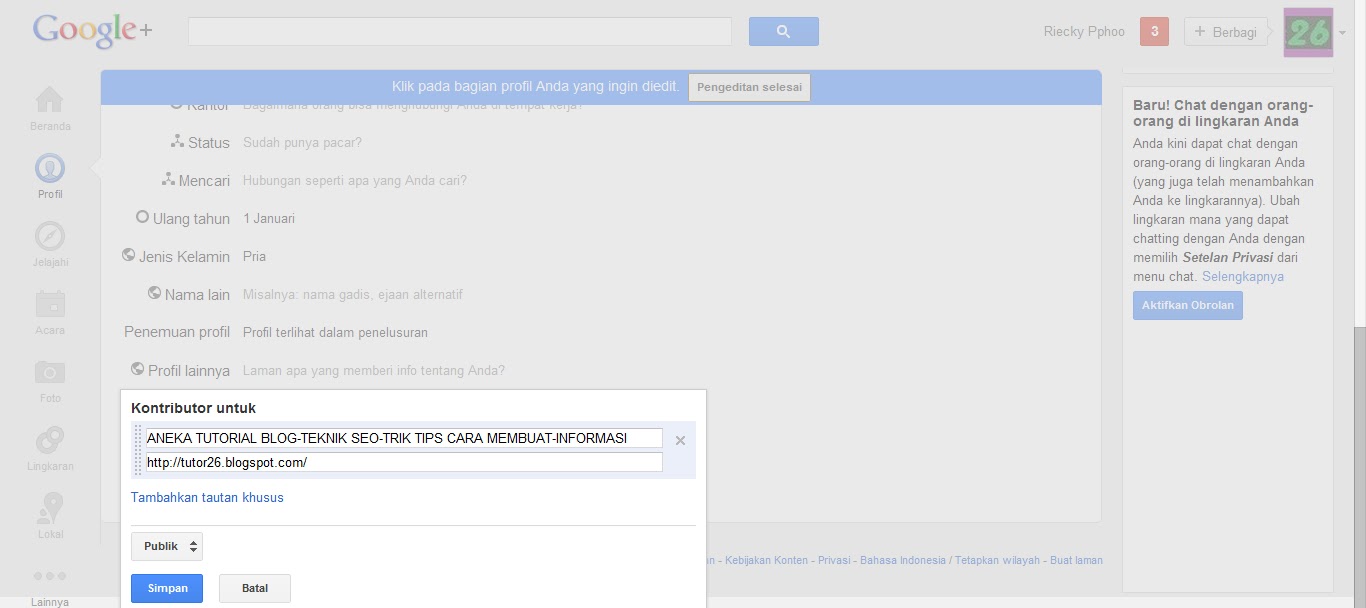
    Pada akun Google plus klick Edit Profil
    Lalu gulir ke bawah klick Kontributor Untuk, dan pilih atau masukkan halaman Blog/Situs Sobat, lalu klick tombl Simpan.
     
    Cara Membuat-Menampilkan Foto Profil Google Plus di Google Search Engine
    Cara Membuat-Menampilkan Foto Profil Google Plus di Google Search Engine
    Langkah 2 : Menambahkan Link Google + (Plus) ke Template Blogger/Situs Sobat
    Cara Membuat-Menampilkan Foto Profil Google Plus di Google Search Engine
    Dalam langkah ini sobat harus memberitahu Google bahwa sobat adalah Pemilik/Penulis Blog/Situs yang sobat huni sekarang.
    Sobat harus menambahkan link profil Google + (Plus) ke dalam template Sobat, caranya adalah sebagai berikut.
    • Pergi ke Dasbor.
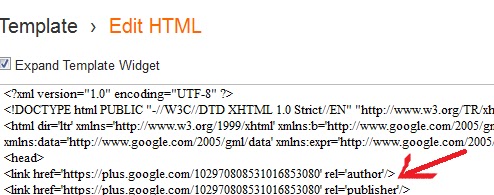
    • Pada Dasbor klick Rancangan  ➨ Edit HTML.
    • Sekarang cari kode .
    • Jika sudah ketemu sekarang letakkan kode berikut ini tepat di bawah kode tadi :

    <link href='https://plus.google.com/102970808531016853080' rel='author'/>

    NB : Ganti warna merah dengan id Google + (Plus) sobat.
    Cara mengetahui id google plus adalah, Masuk ke akun Google + (Plus) sobat pada navbar bagian atas sobat copy id angkanya.
    • Jika sudah klick Simpan template.
    Langkah 3 : Menambahkan "About Me"
    Cara Membuat-Menampilkan Foto Profil Google Plus di Google Search Engine
    Langkah selanjutnya adalah menambahkan Tentang Saya di halaman Blog/Situs Sobat dengan cara :
    • Pergi ke Dasbor.
    • Pada Dasbor klick Rancangan  ➨ Tambah Gadget.
    • Pilih HTML/Java Scrip ➨ Lalu masukkan kode berikut ini ke dalamnya. 

    <a href="https://plus.google.com/102970808531016853080" rel="author" target="_blank">Follow Me On Google+</a>

    Keterangan : 
    • Ganti warna merah dengan id Google + (Plus) sobat.
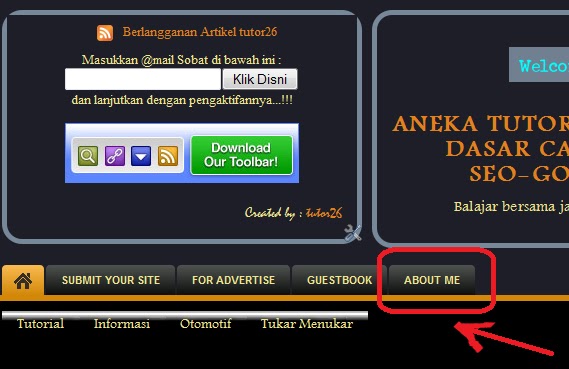
    • Penempatan "About Me" bisa pada Menu, bisa juga pada Tambah Gadget di Bawah Header, Sidebar, atau Footer (terserah selera), yang penting selalu muncul pada setiap artikel posting Web / Blog Sobat.
    Bisa juga dengan cara :
    • Pergi ke Dasbor.
    • Pada Dasbor klick Rancangan  ➨ Tambah Gadget.
    • Lalu pilih Profil.
    • Selanjutnya Simpan.
    Langkah 4 : Check di Rich Snippets Testing Tool
    Ini adalah terakhir, langkah untuk mengecek apakah sobat berhasil/tidak Sobat menerapkan Cara Mudah Menampilkan Foto Profil Di Google Search Engine di Blog/Situs web Sobat.
    Untuk mengecek ketidak/berhasilan sobat silahkan gunakan Tool dari Rich Snippets Testing Tool
    Pada halaman Rich Snippets Testing Tool Sobat masukkan URL Blog/Situs Sobat lalu klick tombol Preview.
    Finish, Jika tampilannya seperti pada gambar di atas berarti Sobat telah berhasil menerapkannya di Blog/Situs Sobat. (Ranting Bintang tidak termasuk).
    Cara Membuat-Menampilkan Foto Profil Google Plus di Google Search Engine
    Semoga bermanfaat ya... (",)

    Membuat Form Kontak (Contact Us) Untuk Blogger

    admin_u_comp | 2:44 PM | 2comments
    Dalam hal memudahkan pembaca menghubungi penulis atau author, pada sebuah website dan blog biasanya disediakan form kontak seperti halaman contact us atau contact me. Namun tidak seperti wordpress yang menyediakan plugin untuk mengaktifkan form tersebut, pada blogger secara default tidak tersedia kebutuhan akan hal itu, artinya anda harus membuat halaman sendiri dan biasanya beberapa orang menggunakan javascript untuk keperluan hal tersebut.

    Disini akan dijelaskan bagaimana cara membuat form kontak untuk blogger dengan menggunakan script dari snapshot.com, caranya sederhana anda tinggal mengcopy kode yang ada dan memasukkanya pada halaman blogger.

    Pertama anda harus login terlebih dahulu dengan account blogger, kemudian pada Dashboard, masuk ke Posting > Edit Pages, dan klik tombol New Page untuk membuat halaman baru, berikan judul (seperti Contact Us) > klik Edit Html Mode dan copykan kode dibawah, setelah selesai klik tombol Publish Page. 

     <form action="http://www.SnapHost.com/captcha/send.aspx" id="ContactUsCaptchaWebForm" method="post" onsubmit="return ValidateForm(this);">
     <input name="skip_WhereToSend" type="hidden" value="idea.penulis@yahoo.co.id" />
     <input name="skip_SnapHostID" type="hidden" value="YCUNN4U2ZE8M" />
     <input name="skip_WhereToReturn" type="hidden" value="http://ideapenulis.blogspot.com/2013/12/terima-kasih.html" />
     <input name="skip_Subject" type="hidden" value="Contact Form" />
     <input name="skip_ShowUsersIp" type="hidden" value="1" />
     <input name="skip_SendCopyToUser" type="hidden" value="1" />
     <script type="text/javascript">

     function ValidateForm(frm) {  if (frm.Name.value == "") {alert('Name is required.');frm.Name.focus();return false;}  if (frm.FromEmailAddress.value == "") {alert('Email address is required.');frm.FromEmailAddress.focus();return false;}  if (frm.FromEmailAddress.value.indexOf("@") < 1 || frm.FromEmailAddress.value.indexOf(".") < 1) {alert('Please enter a valid email address.');frm.FromEmailAddress.focus();return false;}  if (frm.Comments.value == "") {alert('Please enter comments or questions.');frm.Comments.focus();return false;}  if (frm.skip_CaptchaCode.value == "") {alert('Enter web form code.');frm.skip_CaptchaCode.focus();return false;}  return true; }  function ReloadCaptchaImage(captchaImageId) {  var obj = document.getElementById(captchaImageId);  var src = obj.src;  var date = new Date();  var pos = src.indexOf('&rad=');  if (pos >= 0) { src = src.substr(0, pos); }  obj.src = src + '&rad=' + date.getTime();  return false; }
     </script>

     <table border="0" cellpadding="5" cellspacing="0" style="width: 600px;">
     <tbody>
     <tr>
     <td><b>Nama*:</b> </td>
     <td> <input maxlength="60" name="Name" style="width: 350px;" type="text" /></td>
     </tr>
     <tr>
     <td><b>No. Telp*:</b> </td>
     <td><input maxlength="43" name="PhoneNumber" style="width: 350px;" type="text" />
     </td>
     </tr>
     <tr>
     <td><b>Email*:</b></td>
     <td><input maxlength="60" name="FromEmailAddress" style="width: 350px;" type="text" /></td>
     </tr>
     <tr>
     <td><b>P e s a n*:</b></td>
     <td><textarea cols="40" name="Comments" rows="7" style="width: 350px;"></textarea></td>
     </tr>
     <tr>
     <td align="center" colspan="2">
     <table border="0" cellpadding="0" cellspacing="0">
     <tbody>
     <tr>
     <td colspan="2" style="padding-bottom: 18px;"> <a href="http://www.snaphost.com/" style="color: #000099; font-family: Verdana, Arial, Helvetica; font-size: 11px; text-decoration: none;"> <rel="nofollow">  Web ini diproteksi Anti-Spam oleh <span style="text-decoration: underline;">SnapHost.com</span></a></td>
     </tr>
     <tr valign="top"><td><i>Masukkan Kode Anti-Spam*:</i><input maxlength="6" name="skip_CaptchaCode" style="width: 80px;" type="text" /></td>
     <td> <a href="http://www.snaphost.com/" rel="nofollow"><img alt="Kode Anti-Spam" id="CaptchaImage" src="http://www.SnapHost.com/captcha/CaptchaImage.aspx?id=YCUNN4U2ZE8M&amp;ImgType=2" style="margin-left: 20px;" title="Anti-spam web forms" /></a></td>
     </tr>
     </tbody>
     </table>
     * - required fields. &nbsp; &nbsp; &nbsp; &nbsp; &nbsp; &nbsp;
     <input name="skip_Submit" type="submit" value="Submit" /></td>
     </tr>
     </tbody>
     </table>
     </form>


    Perhatikan tulisan :

    alamat.email@anda ganti dengan email anda, alamat web ucapan terima kasih  ganti dengan halaman anda(halaman terima kasih ini harus sudah dibuat sebelumnya, caranya samaseperti diatas hanya isinya adalah ucapan seperti "terima kasih telah menghubungikami"

    Setelah melakukan semua hal diatas anda akan mempunyai halaman Contact Us sepertigambar berikut:

    
    contact us
    
    Anda juga bisa membuat form kontak dengan membuatnya pada situs foxyform atau 123contactform, setelah mendapatkan kode atau script dari sana lakukan langkah untukmengcopy kode pada halaman blogger anda.
    
    Demikianlah, Terima kasih dan jangan ragu untuk meninggalkan komentar.
    

    Membuat Widget Welcome dan Clock Melayang di Blog

    admin_u_comp | 12:35 AM | 8comments


    Menambahkan widget Gambar Selamat Datang melayang di blog yaitu dengan menambahkan script sebelum diatas </body> :

    Sebelumnya anda harus login pada blogger.com, dan cari option Template, kemudian Edit Html, cari </body> silahkan kopas script dibawah :

    <script language='JavaScript' src='https://sites.google.com/site/adiwidget/adiWidget.js' type='text/javascript'/><script language='JavaScript' type='text/javascript'>eXl1lXc(&#39;https://6481650730899347971-a-1802744773732722657-s-sites.googlegroups.com/site/adiwidget/clck-3.swf&#39;,&#39;bottom&#39;,&#39;0px&#39;,&#39;left&#39;,&#39;0px&#39;,&#39;123186&#39;,&#39;150&#39;,&#39;300&#39;,&#39;transparent&#39;,&#39;ffffff&#39;);</script>

    Kemudian Simpan Template.

    Sangat sederhana sekali bukan, atau untuk lebih lengkap memilih widget tersebut silahkan kunjungi http://adiwidget.blogspot.com Silahkan mencoba...!!!

    Membuat Likebox Fanspage Facebook Melayang Pada Blog

    admin_u_comp | 10:48 PM | 2comments


    Kali ini saya juga akan share tutorial yang sama mengenai cara membuat fanspage pada blog, tapi tampilan dari fanspage berikut berbeda karena tampilannya buka muncul bukan berdiam tapi pada tutorial kali ini saya akan menshare caranya yang melayang, bila anda penasaran seperti apa sih contohnya, silahkan anda liat gambar yang ada di sebelah.

    Ok dari pada baca tulisan saya yang ga bermutu mending ke tutorial mengenai cara membuat likebox fanspage facebook melayang pada blog :

    Pertama yang harus sobat lakukan pasti login dulu ke blogger setelah itu masuk ke bagian template anda dan jangan lupa untuk mencentang "Expand Template Widget" setelah itu cari kode </head> (gunakan F3 untuk mempercepat pencarian) Setelah ketemu, letakan kode dibawah ini tepat di atas kode </head> :

    <script src='https://ajax.googleapis.com/ajax/libs/jquery/1.6.1/jquery.min.js' type='text/javascript'/>

    kalau sudah, klik SAVE.

    Langkah selanjutnya adalah memasang widget tersebut agar muncul diblog sobat, sekarang sobat masuk dimana sobat menambahkan widget, setelah itu pilih add gadget/tambah gadget. setelah itu masukan kode dibawah ini :


    <script type="text/javascript">
    //<!--
    $(document).ready(function() {$(".w2bslikebox").hover(function() {$(this).stop().animate({right: "0"}, "medium");}, function() {$(this).stop().animate({right: "-250"}, "medium");}, 500);});
    //-->
    </script>
    <style type="text/css">
    .w2bslikebox{background: url("http://3.bp.blogspot.com/-KdSAuv-K7HM/To_WXoWHzJI/AAAAAAAAGvg/5UvL10LUe_k/facebook.png") no-repeat scroll left center transparent !important;display: block;float: right;height: 270px;padding: 0 5px 0 46px;width: 245px;z-index: 99999;position:fixed;right:-250px;top:20%;}
    .w2bslikebox div{border:none;position:relative;display:block;}
    .w2bslikebox span{bottom: 12px;font: 8px "lucida grande",tahoma,verdana,arial,sans-serif;position: absolute;right: 6px;text-align: right;z-index: 99999;}
    .w2bslikebox span a{color: #808080;text-decoration:none;}
    .w2bslikebox span a:hover{text-decoration:underline;}
    </style><div class="w2bslikebox" style=""><div>
    <iframe src="http://www.facebook.com/plugins/likebox.php?href=URL FANS PAGE FACEBOOK ANDA&amp;width=245&amp;colorscheme=light&amp;show_faces=true&amp;connections=9&amp;stream=false&amp;header=false&amp;height=330" scrolling="no" frameborder="0" style="border: medium none; overflow: hidden; height: 330px; width: 245px;background:#fff;"></iframe><span><a href=" http://fadilblogx.blogspot.com/2012/07/cara-membuat-likebox-fanspage-facebook.html "><b>Get Widget</b></a></span></div></div>

    Ya seperti itulah kalau ada yang bingung silahkan anda tanyakan disini, ya cukup sudah tutorial mengenai cara membuat likebox fanspage facebook melayang pada blogx yang sangat aneh dan simple tapi moga bermanfaat terima kasih, owh iya jangan lupa untuk meninggalkan komentar.

    Menghilangkan Navbar Blogger

    admin_u_comp | 1:53 PM | 0 comments

    Cara Menghilangkan Navbar Blogger

    Sobat Ihsan mengajukan pertanyaan yang di tulis melalui shoutbox. Beliau menanyakan bagaimana cara menghilangkan Navbar Blogger, dan kali ini saya akan mencoba membahasnya. Apa itu Navbar Blogger? navbar blogger adalah suatu frame yang berukuran kecil miliknya blogger yang terdapat di bagian atas blog. frame ini berfungsi untuk login ke blogger atau bisa juga sebagai jalan untuk melihat blog lain atau bisa juga untuk menandai blog yang sekiranya melanggar TOS blogger seperti blog yang mengandung unsur SARA ataupun pornografi untuk dilaporkan ke pihak blogger.

    Apakah kita bisa menghilangkan Navbar Blogger? jika pertanyaannya seperti itu maka tentu jawabanya adalah bisa, akan tetapi sebelum menghilangkan navbar tersebut ada baiknya sobat berfikir-fikir dahulu dan silahkan baca TOS blogger secara seksama, karena resiko yang akan di pikul sangatlah berat yaitu akan di tutupnya account blogger sobat atau dengan kata lain sobat akan kehilangan blog kesayanangannya. Lumayan mengerikan bukan? memang beberapa waktu yang lalu tersiar kabar bahwa pernah ada yang menanyakan ke pihak blogger apakah boleh menghilangkan navbar blogger atau tidak? dan katanya sekarang pihak blogger membolehkan untuk menghapus navbar, tapi entahlah apakah berita tersebut benar atau tidak yang jelas sobat harus selalu membaca TOS secara seksama.

    Masih bersikeras untuk menghilangkan navbar blogger? jika masih akan saya beritahu, akan tetapi resiko di tanggung masing-masing, saya tidak bertanggung jawab jika di kemudian hari terjadi sesuatu dengan blog sobat.

    Untuk menghilangkan navbar blogger, sobat tinggal menambahkan kode di bawah ini pada style sheet CSS :
    /* hilangkan navbar
    ----------------------------- */
    #navbar-iframe {
    height:0px;
    visibility:hidden;
    display:none
    }
    Atau bisa juga menaruh kode berikut persis di bawah kode <body> :
    <style type='text/css'>
    #navbar-iframe {display:none;}
    </style>
    Mau pilih yang mana? keduanya mempunyai fungsi yang sama yaitu menghilangkan navbar blogger. Masih bingung juga dalam pemasangan kode di atas? silahkan ikuti langkah-langkah berikut ini :
    Untuk template klasik
    1. Sign in di blogger
    2. Klik menu Template
    3. Klik menu Edit HTML
    4. Copy seluruh kode yang ada lalu save di komputer sobat sebagai backup data agar aman
    5. Copy kode berikut lalu paste di atas kode </style>
    6. /* hilangkan navbar ----------------------------- */ #navbar-iframe { height:0px; visibility:hidden; display:none }
    7. Klik tombol Simpan Perubahan Template
    8. Selesai.
    Untuk template baru
    1. Sign in di blogger
    2. Klik menu Layout
    3. Klik menu Edit HTML
    4. Klik link bertuliskan Download Template Seluruhnya, silahkan save dulu untuk backup data
    5. Copy kode berikut lalu paste di atas kode ]]></b:skin>
    6. /* hilangkan navbar ----------------------------- */ #navbar-iframe { height:0px; visibility:hidden; display:none }
    7. Klik tombol Simpan Template
    8. Selesai.
    Selamat menikmati blog tanpa navbar !

     
    Support : Usamah Computer | Usamah Computer Online Shop
    Copyright © 2021. ..:: Usamah Computer ::.. - All Rights Reserved
    Template Modify by Usamah Computer
    Proudly powered by Blogger