Showing posts with label Download. Show all posts

Contoh Spanduk, Flyer, Poster, Backdrop, MMT Part 1

admin_u_comp | 10:29 PM | 1comments

Salam jumpa kembali sobat blogger, lama tidak posting di blog saya ini, dan kali ini saya akan memposting beberapa contoh spanduk, flayer, poster, backdrop atau MMT.

Contoh poster MMT di lingkungan sekolah

01. Lets Go Green

02. Senyum Salam
03. Buang Sampah
04. Laksanakan 7K
05. Gerakan Hidup Sehat
06. Kita Bisa
07. LISA
08. ORANG BERIMAN
09. 10 Budaya Malu
10. 5 Nilai Utama
11. Disiplin
12. TUGAS GURU
13. Gerakan Literasi BACA
14. Sekolah Adalah
15. Dilarang Merokok
16. Senyum Salam
17. YUK
18. Budayakan 5S

Untuk yang berminat file Vector CorelDRAW (*.cdr) silahkan hubungi Kontak Kami. Semoga bermanfaat.


Driver Canon BJC-2100SP untuk Windows 7

admin_u_comp | 9:17 AM | 6comments

Salam Blogger...!
Printer Canon BJC-2100SP adalah printer lama yang diproduksi perusahaan Canon dan termasuk printer yang kuat dengan harga nya yang ekonomis. Para pengguna yang masih menggunakan printer ini dan telah menggunakan Windows 7 tidak perlu khawatir karena saya sediakan driver printer ini untuk Windows 7.
Bagi yang sudah merasakan kenyamanan menggunakan Canon BJC-2100SP, disamping hemat tinta, juga bagian mekaniknya cukup awet, Bagi yang sudah upgrade dari Windows XP ke Windows 7, dan masih menggunakan printer Injet BJC 2100SP, anda dapat men-download drivernya, dan sudah saya buktikan berfungsi dengan baik.
Sebelum ada download bisa diperhatikan, setelah mengklik download disini, akan muncul halaman / tab baru di sebelah kiri atas ada tulisan ADF.LY sebelah kanan atas Please Wait, Silahkan ditunggu sekitar 5 menit, sampai muncul SKIP AD >, setelah itu tidak usah klik yang lain kecuali SKIP AD >. ditunggu sejenak halaman akan berubah ke download.ziddu.com, kemudian Klik DOWNLOAD NOW, Kemudian masukkan kode cerifikasi pada Form Enter VerificationCode, klik DOWNLOAD NOW, selanjutnya proses download.

Silahkan Download Disini

Semoga Bermanfaat, Selamat mencoba...!

Software Kumpulan Kitab Digital

admin_u_comp | 10:58 PM | 1comments
Salam Blogger...!

Kumpulan Kitab Digital adalah sebuah software yang didalamnya berisi beberapa kitab digital seperti :

1. Al-Quran Digital

2. Kitab 9 Imam Hadits

3. Maktabah Syamilah


4. Al-Kalam

5. Ilmu Hadits

6. Mausuat Hadits


7. Hadits Arba'in


8. Terjemah Al-Quran Perkata dan Murottal 

9. Hitung Zakat


10. Mawaris


11. Kitab Hadits Format PDF

12. Kamus Besar Bahasa Indonesia


13. Kamus Indonesia Inggris


14. Kamus Oxford


15. Kamus Al-Munawwir PDF


16. Kamus Indonesia Inggris John Echol - Hasan Sadhily PDF

Software bantu untuk sobat blogger yang biasa membuat makalah, atau tulisan ilmiah yang lain, software tersebut kurang lebih berukuran 15GB, Bagi yang berminat silahkan Hubungi : Usamah Computer 08156700525

Semoga Bermanfaat...!

Cara Reset Canon Pixma MP237 dan Download Resetter

admin_u_comp | 9:32 AM | 0 comments

Cara Reset Canon Pixma MP237 dan Download Resetter MP237
  1. Hidupkan Printer Canon Canon MP237, maka lampu LED akan kedip, dan ada keterangan " The Ink Absorber is Almost Full " dilayar monitor anda.
  2. Download Resetter Canon MP237 KLIK DISINI.  Anda akan diarahkan ke iklan dulu, trus klik SKIP ADS/LEWATI.
  3. Printer Canon Canon MP237 harus dalam keadaan SERVICE MODE. Caranya baca langkah berikutnya.
  4. Matikan Canon Canon MP237 yang error P07 / E08 dengan menekan tombol POWERnya.
  5. Jangan cabut kabel power Tekan dan Tahan tombol STOP/RESET diikuti dengan menekan Tombol POWER. Jadi kedua tombol posisi tertekan.
  6. Lepas tombol STOP/RESET tapi jangan lepas tombol POWER.
  7. Dalam keadaan tombol POWER masih tertekan, tekan tombol STOP/RESET sebanyak 6 kali.
  8. Kemudian lepaskan kedua tombol bersamaan. Maka Canon Canon MP237 akan berada dalam kondisi Service Mode.
  9. Langkah selanjutnya Exctract dan Jalankan Service Tool 3400 hasil download anda tadi.
  10. Di menu absorber Clear ink counter pilih Main kemudian klik SET di sebelah kanannya.
  11. Di menu ink absorber counter pilih Main kemudian klik SET di sebelah kanannya. 
  12. Kemudian klik EEOPROM. maka printer akan cetak 1 halaman.
  13. Printer Canon Canon MP237 yang error P07 / E08 akan normal kembali. 

Silahkan Mencoba...!

Resetter Epson L110-L210-L300-L350-L355

admin_u_comp | 10:24 PM | 1comments

Printer Epson adalah salah satu printer dengan hasil cetak gambar yang cukup bagus, printer Epson sebelum model/seri L adalah printer yang belum disertakan infus asli dari pabrikan Epson. sehingga untuk printer epson yang model lama seperti C90, T11, T13, TX212 sering ditambah infus untuk mempermudah penggunaan dan pengisian ulang tinta. Sedang model printer Epson generasi baru Epson seri L (L100, L110, L200, L210, L300, L310) sudah disertakan infus bawaan dari Pabrikan Epson. Sebagai konsekuensinya apabila tinta sudah habis, untuk menghasilkan cetak gambar yang maksimal, printer seri L ini harus diisi dengan tinta refill asli keluaran Epson.

Namun demikian meski dengan disertakan teknologi infus bawaan pabrikan Epson, printer Epson Model Seri L setelah dipakai untuk mencetak beberapa halaman, akan mengalami "Ink Waste Full" seperti model printer Epson seri sebelumnya. Atau printer mengalami blinking tertentu, sebagai salah satu solusinya adalah dengan mereset printer Epson tersebut.

Untuk Software Resetter Printer Epson  L110-L210-L300-L350-L355 Silahkan Klik Disini, adapun salah satu cara untuk mereset kondisi printer "Ink Waste Full" adalah seperti dibawah ini :

1. Extract file hasil dari download.
2. Buka File Adjprog
3. Klik tombol Select
4. Pilih Model Name "L210" biarkan pilihan Port tetap Auto Selection

4. Klik OK kemudian
5. Klik Particular adjustment mode

6. Pilih "Waste ink pad counter" dari piihan yang muncul.

7. Centang "Main Pad Counter"

8. Klik tombol "Initialization"


 9. Matikan Printer anda
10. Nyalakan printer Epson anda.


Printer akan kembali normal seperti sebelumnya dan bisa digunakan kembali untuk mencetak gambar atau tulisan. Demikain share kita pada kali ini, semoga bermanfaat.

Salam Blogger...!!!

Selamat Mencoba

Adobe Flash Player Final Offline Installer

admin_u_comp | 5:14 PM | 2comments
Salam Blogger...!
Sobat blogger, Adobe Flash Player adalah salah satu aplikasi yang sangat penting di komputer atau laptop kita. Karena dengan menginstal aplikasi yang satu ini kita dapat melihat semua konten web interaktif dan konten flash di dalam suatu website. Saat ini hampir semua website menggunakan animasi flash ataupun video, sehingga anda harus menginstal Adobe Flash Player Terbaru di komputer atau laptop anda. Jika anda tidak menginstal aplikasi ini, maka anda tidak akan dapat melihat konten flash di dalam suatu website. Apalagi bagi anda yang senang memainkan games online atau menonton video youtube, maka Adobe Flash Player adalah aplikasi wajib bagi anda.

Setelah selang beberapa waktu setelah kita update adobe flash player, browser yang kita gunakan biasanya meminta untuk mengupdate adobe flash player, karena dianggap sudah tidak uptodate. Nah, disini kami membagikan Adobe Flash Player Offline installer untuk mozilla firefox dan browser lainnya seperti google chrome ataupun internet explorer. Dengan mendownload Adobe Flash Player offline intaller ini, maka anda dapat menyimpan installer Adobe Flash Player terbaru ini dan dapat anda gunakan untuk menginstalkan ke komputer atau laptop lainnya tanpa memerlukan koneksi internet.

Kini telah rilis versi terbaru dari aplikasi ini yaitu Adobe Flash Player Terbaru 16.0.0.296 Final Offline Installer yang dapat anda download dengan gratis. Anda harus selalu mengupdate flash player yang terinstal di komputer anda, karena jika anda tidak update aplikasi ini, maka anda juga tidak dapat menikmati konten flash dari website seperti memainkan games online, menonton video di youtube, dan banyak lagi hal lainnya yang tidak dapat anda lakukan. Jadi segera saja anda download Adobe Flash Player Terbaru ini sekarang juga.
Download Adobe Flash Player Installer Offline :
  • Versi 6.0.0.296 untuk browser Firefox  KLIK DISINI untuk browser Chrome, Internet Explorer atau Opera dll KLIK DISINI.
  • Versi 6.0.0.305 untuk browser Firefox KLIK DISINI, untuk browser Chome, Internet Explorer atau Opera dll KLIK DISINI.

Selamat Mencoba...!

Cara Setting Aplikasi mySMS Broadcast

admin_u_comp | 5:54 PM | 0 comments
Sobat Blogger...!
Kali ini saya akan share tentang cara setting Aplikasi mySMS Broadcast, tetapi sebelum kita melakukan settin pada aplikasi, terlebih dahulu kita telah menginstall modem berikut drivers dan port modem telah kita ketahui, yang nantinya akan kita gunakan pada aplikasi mySMS Broadcast. Adapun langkah-langkah setting Aplikasi tersebut adalah sebagai berikut :

  • Sebelum membuka Aplikasi pastikan modem sudah terinstall driver dan mempunyai com port, bisa dilihat melalui my computer properties device manager, seperti pada contoh figure dibawah ini, modem terinstall pada (COM3).
  • Kemudian buka Aplikasi mySMS Broadcast
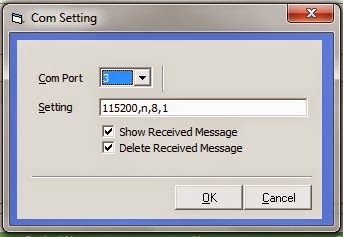
  • Terus klik kanan atas icon gear (option) untuk koneksi dan menseting port yang digunakan modem untuk pengiriman sms.

  • Maka akan muncul tampilan jendela seperti ini :
  •  Pilih Com Port 3 misalnya, seperti pada device manager diatas.
  • Kemudian Pilih OK, selanjutnya restart Aplikasi mySMS.
  • Setelah aplikasi muncul kembali, kemudian mengaktifkan koneksi aplikasi dengan modem melalui com port (COM3). Yaitu dengan mengklik ikon HP silang di kiri bawah tampilan aplikasi.
  •  Setelah diklik ikon tersebut ditunggu sampai Status pada samping icon Device: Done.
  • Maka program siap untuk digunakan.
  • Untuk pengiriman SMS, no tujuan diketik disebelah kanan icon buku, atau dengan mengambil data no tujuan yang telah tersimpan pada Phonebook dengan mengklik icon buku. Untuk Isi sms diketik pada kotak dibawah messege body: seperti pada gambat dibawah ini :
  • Setelah isi sms cukup kemudian Klik Send pada menu toolbar messege body SMS.
 
Support : Usamah Computer | Usamah Computer Online Shop
Copyright © 2021. ..:: Usamah Computer ::.. - All Rights Reserved
Template Modify by Usamah Computer
Proudly powered by Blogger