Showing posts with label Linux. Show all posts

Setting Integrasi Hotspot dengan User Manager Mikrotik

admin_u_comp | 7:59 PM | 2comments


UserManager 
UserManager merupakan fitur AAA server yang dimiliki oleh Mikrotik. Sesuai kepanjangan AAA (Authentication, Authorization dan Accounting), UserManager memiliki DataBase yang bisa digunakan untuk melakukan autentikasi user yang login kedalam network kita, memberikan kebijakan terhadap user tersebut misalnya limitasi transfer rate, dan juga perhitungan serta pembatasan quota yang dilakukan user kita nantinya. 

UserManager ini akan memudahkan kita yang ingin membuat layanan internet publik secara luas, misalnya hotspot-hotspot di cafe, mall, hotel dan sebagainya, karena dengan menggunakan UserManager ini kita cukup membuat 1 account user, dan account user tersebut bisa digunakan atau diakses dari router-router Hotspot yang sudah kita pasang. 

Informasi service yang bisa kita simpan dalam database UserManager meliputi: 
  • HotSpot users.
  • PPP (PPtP/PPPoE) users.
  • DHCP Lease.
  • Wireless AccessList.
  • RouterOS users.

Hotspot Server 

Salah satu fitur terkenal di dalam mikrotik yang merupakan salah satu metode untuk memberikan akses/layanan internet di area public dengan melalui proses autentikasi, media yang digunakan bisa menggunakan kabel ataupun wireless. 

Cara kerja dari hotspot server ini dalam bentuk sederhana, hotspot akan melakukan block semua akses user dan user akan diminta untuk melakukan login via web browser. Apabila username dan password yang diisikan oleh user cocok dengan database hotspot, maka layanan akses akan diberikan. 

Kami akan memberikan contoh konfigurasi bagaimana cara mengintegrasikan 2 hotspot server yang sudah ada di 2 router yang berbeda (router A dan router B) dengan sebuah database UserManager yang akan terpasang di salah satu router (router A). 

Topologinya bisa seperti berikut : 
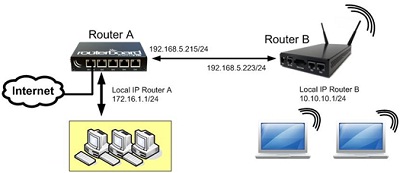
Topologi yang digunakan 

Instalasi UserManager 
By default, UserManager belum terinstall pada Mikrotik, anda bisa menginstallnya secara gratis dengan mendownload packagenya di halamanhttp://routeros.co.id . Anda pilih versi yang sama dengan router anda dan kemudian package "all_package-tipe-versi.zip". Extract file tersebut dan didalamnya akan ada package "userman-versi-versi.npk". 
Upload file tersebut ke router menggunakan FTP, atau bisa juga anda lakukan drag n drop dari PC anda ke jendela menu FILES yang ada di winbox router anda. Jika proses upload sudah selesai, tekan tombol sistem - reboot agar package diinstall oleh router. 
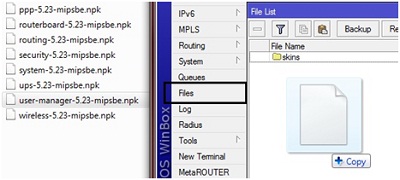
Upload file ke router 

Konfigurasi pada Hotspot
 
Konfigurasi ini dilakukan setelah hotspot server sudah dibuat di dalam router kita. Jika anda belum melakukan hotspot server, anda bisa mengikuti panduan yang ada di halaman ini . 
1. Masuk di menu IP - Hotspot - Sever Profiles, pilih profil yang digunakan oleh hotspot kita (contoh disini menggunakan profil hsprof1), dalam tab "RADIUS" centang parameter Use Radius, setelah itu klik tombol Apply (dilakukan di router A dan router B). 
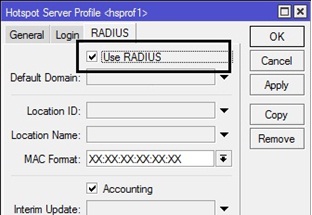
Setting server profile 

2. Langkah selanjutnya masuk menu Radius di menu utama winbox, kemudian klik Add (+). karena kita menggunakan Hotspot centang parameter “Hotspot”, kemudian tentukan address dan secret : 
  • di router A, karena hotspot server dan Radius Server masih dalam satu router maka untuk Address kita isi dengan “127.0.0.1” , isi secret dengan kombinasi key yang unik misalnya : 123456
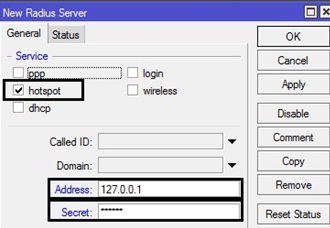
Router A, masih pada jendela Radius, klik pada tombol incoming dan centang bagian Accept.
  • Kemudian di router B, karena hotspot server dan radius server sudah berbeda router, maka untuk address harus kita isikan dengan salah satu IP yang ada di router A. Disini kami berikan contoh “192.168.5.215”, isikan secret, bisa berbeda dengan Router A atau bisa Sama
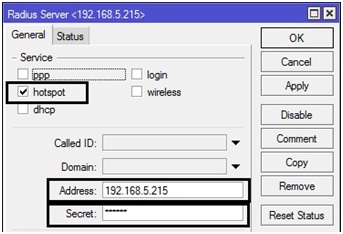
  • Router B, Masih pada jendela Radius, klik pada tombol incoming dan centang bagian Accept.

Pengaturan Radius di router B
Cukup 2 langkah ini yang diterapkan di router kita untuk membuat hotspot server bisa berintegrasi ke database UserManager kita. 

Konfigurasi UserManager Router A 
Untuk mengakses database UserManager kita, kita bisa gunakan webbrowser dan mengetikkan alamat http://ip.routerA/userman. Untuk default login bisa menggunakan username = admin , password kosong. 
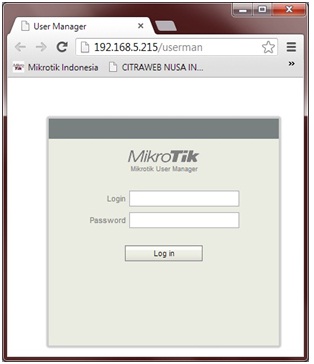
Tampilan halaman login UserManager 

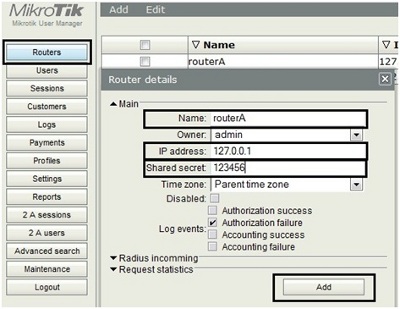
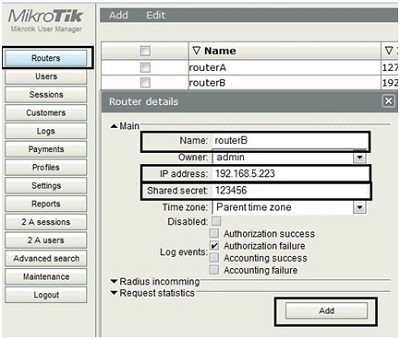
Tambahkan di menu “Routers” untuk menginformasikan Radius, router mana saja yang boleh akses kedatabase kita. Berarti kita perlu menambahkan 2 router, yaitu router A dan router B : 
Klik Add pilih New kemudian isikan parameter berikut
  • Parameter Name dengan nama routerA.
  • IP Address dengan “127.0.0.1”.
  • Shared secret kita sesuaikan dengan parameter secret yang ada di menu Radius.
  • Jika sudah tekan tombol Add. 

Penambahan Informasi Router A
Klik Add pilih New kemudian isikan parameter berikut
  • Parameter Name dengan nama router B.
  • IP Address dengan “192.168.5.223”.
  • Shared secret kita sesuaikan dengan parameter secret yang ada di menu Radius Router B.
  • Jika sudah tekan tombol Add. 

Penambahan informasi Router B
Langkah selanjutnya kita buat profile dan limitasi yang akan diberikan ke user
  • Pilih menu profile - Limitations - add new, iskan name, owner dan limitasi yang ingin diberikan, bisa quota, berapa lama bisa akses (uptime) atau semuanya bisa anda gunakan. Disini kami berikan contoh untuk limitasi akses hanya bisa 1 jam (1h pada uptime). 
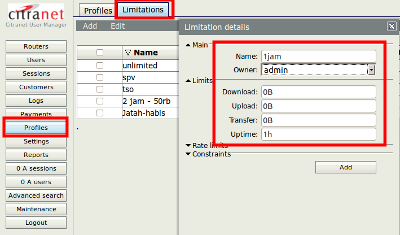
Pembuatan Limitations 
  • Jika limitasi sudah dibuat, masuk ke tab profiles, bikin profile baru, isikan parameter name. Dan tekan tombol "add new limitations" untuk menerapkan limitasi yang kita buat sebelumnya
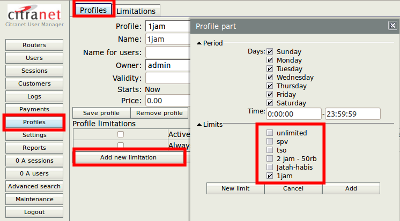
Pembuatan Profil
Langkah terakhir, kita tambahkan informasi user di menu user. Anda bisa gunakan tombol add - one (untuk menambah username dan password yang anda buat manual) atau menggunakan add - batch (UserManager akan menggenerate banyak username dan password). 
Jangan lupa, tentukan profilenya dengan profil yang sudah kita buat. 
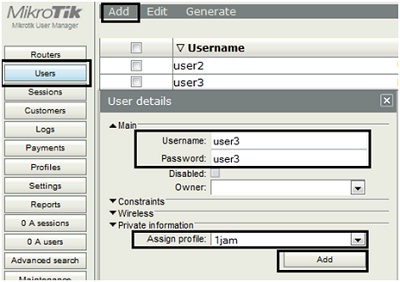
Penambahan informasi user
Sampai di sini, router A dan router B sudah terintegrasi dengan database UserManager kita. username "user3" sudah bisa digunakan login di hotspot server yang ada di router A ataupun di router B.

Sumber : Mikrotik.co.id

Cara Install Webmin pada Ubuntu Server x64 12.04 LTS dan Windows

admin_u_comp | 9:54 AM | 0 comments
Salam Bogger...!
Setelah kita Install Ubuntu Server x64 12.04 LTS, kemudian kita tambahkan Source Repository untuk update. dengan cara menambahkan beberapa sumber.
Pada terminal kita ketik :
sudo nano /etc/apt/sources.list
Selanjutnya tambahkan pada baris paling bawah dengan script dibawah ini:

deb http://download.webmin.com/download/repository sarge contribdeb
http://webmin.mirror.somersettechsolutions.co.uk/repository sarge contrib

Setelah selesai tekan ctrl+x kemudian pilih Y lalu enter.

Kemudian install key Webmin di Ubuntu Server dengan cara dibawah ini :

cd /root
sudo wget http://www.webmin.com/jcameron-key.asc
sudo apt-key add jcameron-key.asc

Setelah itu lakukan update ubuntu membutuhkan beberapa  menit dengan perintah dibawah ini lakukan satu persatu perbaris:

Sudo apt-get update
Sudo apt-get upgrade

sudo apt-get install webmin
sudo apt-get install squid squid-common
sudo apt-get install squid-cgi

chown -R proxy.proxy /cache

sudo useradd -g sudo webmin
sudo passwd webmin

Selesai sudah instalasi Webmin di Ubuntu, selanjutnya kita laku installasi Webmin pada OS Windows untuk meremote Ubuntu Server dengan GUI Windows, yaitu dengan menginstall beberapa software dibawah ini:
  • WebminInstall.exe
  • ActivePerl-5.12.2.1203-MSWin32-x86-294165.msi
  • jre-8u45-windows-i586.exe
Setelah selesai installasi, buka web browser kita, misalnya IE, Firefox, Chrome, atau Opera kemudian ketidak pada address bar "IP-UBUNTU:10000" kemudian tekan enter. Kemudian muncul jendela User ID dan Password Ubuntu, setelah kita isikan kemudian kita klik login. Selanjutnya kita bisa mensetting Ubuntu Seerver dengan GUI di Windows.
Demikian semoga bermanfaat, selamat mencoba...!

Squid.conf Squid3 pada Ubuntu Server x64 12.04 LTS

admin_u_comp | 9:31 AM | 0 comments

Sobat Blogger..!
Kali ini saya akan berbagi tentang konfigurasi squid3 pada Ubuntu Server x64 12.04 LTS squid.conf.  Bagi sobat2 yang ingin mencoba atau membangun Transparent Proxy bisa mencoba script dibawah ini, dan tentu saya Ubuntu Server x64 12.04 LTS sudah siap dengan squid3 dan semua common2nya untuk menjalankan squid.

#=============================================
# Port and Transparent
#=============================================
http_port 3128 transparent
#server_http11 on
#icp_port 0
#=============================================
# Lusca Cache Directory
#=============================================
cache_dir diskd /cache 50000 235 256
cache_replacement_policy heap LFUDA
memory_replacement_policy heap LFUDA
#=============================================
# Lusca Log Options
#=============================================
emulate_httpd_log on
logformat squid %tl %6tr %>a %Ss/%03>Hs %<st %rm %ru %un %Sh/%<A %mt
log_fqdn off
logfile_rotate 14
debug_options ALL,1
cache_access_log /var/log/squid3/access.log squid
cache_log /var/log/squid3/cache.log squid
cache_store_log /var/log/squid3/store.log squid
#=============================================
# DNS and FTP option
#=============================================
#I used DNSAMSQ service for fast dns resolving
#so install by using "apt-get install dnsmasq" first
dns_nameservers 192.168.1.1 127.0.0.1 8.8.8.8 8.8.4.4 202.134.0.155
ftp_user anonymous@
ftp_list_width 32
ftp_passive on
ftp_sanitycheck on
#=============================================
# Access Control List (ACL) Option
#=============================================
acl all src
acl manager proto cache_object
acl localhost src 127.0.0.1/32
acl localnet src 192.168.0.0/24
acl to_localhost dst 127.0.0.0/8
acl SSL_ports port 443 563 # https, snews
acl SSL_ports port 873 # rsync
acl Safe_ports port 80 # http
acl Safe_ports port 21 # ftp
acl Safe_ports port 443 563 # https, snews
acl Safe_ports port 70 # gopher
acl Safe_ports port 210 # wais
acl Safe_ports port 1025-65535 # unregistered ports
acl Safe_ports port 280 # http-mgmt
acl Safe_ports port 488 # gss-http
acl Safe_ports port 591 # filemaker
acl Safe_ports port 777 # multiling http
acl Safe_ports port 631 # cups
acl Safe_ports port 873 # rsync
acl Safe_ports port 901 # SWAT
acl purge method PURGE
acl CONNECT method CONNECT
http_access allow manager localhost
http_access deny manager
http_access allow purge localhost
http_access deny purge
http_access deny !Safe_ports
http_access deny CONNECT !SSL_ports
http_access allow localhost
http_access allow localnet
http_access allow all
http_reply_access allow all
icp_access allow all
#=============================================
# Administrative Parameters
#=============================================
# I used Ubuntu Server so user and group is proxy
cache_effective_user proxy
cache_effective_group proxy
cache_mgr usamah.comp4@gmail.com
visible_hostname proxy.usamah.net
unique_hostname usamah.comp4@gmail.com
#=============================================
# Accelerator Options
#=============================================
half_closed_clients off
quick_abort_min 0 KB
quick_abort_max 0 KB
vary_ignore_expire on
reload_into_ims on
log_fqdn off
memory_pools off
cache_swap_low 98
cache_swap_high 99
max_filedescriptors 65536
fqdncache_size 16384
retry_on_error on
offline_mode off
pipeline_prefetch on
# If you want to hide your proxy machine from being detected at various site use following
via off
#=============================================
# Options Which Affect The Cache Size
#=============================================
# If you have 4GB memory in Squid box, we will use formula of 1/3
# You can adjust it according to your need. IF squid is taking too much of RAM
# Then decrease it to 128 MB or even less.
cache_mem 8 MB
minimum_object_size 0 bytes
maximum_object_size 100 MB
maximum_object_size_in_memory 128 KB
#=============================================
# SNMP , if you want to generate graphs for -
# SQUID via MRTG
#=============================================
#acl snmppublic snmp_community gl
#snmp_port 3401
#snmp_access allow snmppublic all
#snmp_access allow all
#=============================================
# ZPH Option
#=============================================
tcp_outgoing_tos 0x30 all
#zph_mode tos
#zph_local 0x30
#zph_parent 0
#zph_option 136
#=============================================
# ACL Caching Youtube
#=============================================
acl videocache_allow_url url_regex -i \.youtube\.com\/get_video\?
acl videocache_allow_url url_regex -i \.youtube\.com\/videoplayback \.youtube\.com\/videoplay \.youtube\.com\/get_video\?
acl videocache_allow_url url_regex -i \.youtube\.[a-z][a-z]\/videoplayback \.youtube\.[a-z][a-z]\/videoplay \.youtube\.[a-z][a-z]\/get_video\?
acl videocache_allow_url url_regex -i \.googlevideo\.com\/videoplayback \.googlevideo\.com\/videoplay \.googlevideo\.com\/get_video\?
acl videocache_allow_url url_regex -i \.google\.com\/videoplayback \.google\.com\/videoplay \.google\.com\/get_video\?
acl videocache_allow_url url_regex -i \.google\.[a-z][a-z]\/videoplayback \.google\.[a-z][a-z]\/videoplay \.google\.[a-z][a-z]\/get_video\?
acl videocache_allow_url url_regex -i proxy[a-z0-9\-][a-z0-9][a-z0-9][a-z0-9]?\.dailymotion\.com\/
acl videocache_allow_url url_regex -i vid\.akm\.dailymotion\.com\/
acl videocache_allow_url url_regex -i [a-z0-9][0-9a-z][0-9a-z]?[0-9a-z]?[0-9a-z]?\.xtube\.com\/(.*)flv
acl videocache_allow_url url_regex -i \.vimeo\.com\/(.*)\.(flv|mp4)
acl videocache_allow_url url_regex -i va\.wrzuta\.pl\/wa[0-9][0-9][0-9][0-9]?
acl videocache_allow_url url_regex -i \.youporn\.com\/(.*)\.flv
acl videocache_allow_url url_regex -i \.msn\.com\.edgesuite\.net\/(.*)\.flv
acl videocache_allow_url url_regex -i \.tube8\.com\/(.*)\.(flv|3gp)
acl videocache_allow_url url_regex -i \.mais\.uol\.com\.br\/(.*)\.flv
acl videocache_allow_url url_regex -i \.blip\.tv\/(.*)\.(flv|avi|mov|mp3|m4v|mp4|wmv|rm|ram|m4v)
acl videocache_allow_url url_regex -i \.apniisp\.com\/(.*)\.(flv|avi|mov|mp3|m4v|mp4|wmv|rm|ram|m4v)
acl videocache_allow_url url_regex -i \.break\.com\/(.*)\.(flv|mp4)
acl videocache_allow_url url_regex -i redtube\.com\/(.*)\.flv
acl videocache_allow_dom dstdomain .mccont.com .metacafe.com .cdn.dailymotion.com
acl videocache_deny_dom dstdomain .download.youporn.com .static.blip.tv
acl dontrewrite url_regex redbot\.org \.php
acl getmethod method GET
acl store_rewrite_list urlpath_regex -i \/(get_video\?|videodownload\?|videoplayback.*id)
acl store_rewrite_list urlpath_regex -i \.flv$ \.mp3$ \.mp4$ \.swf$ \
#=============================================
# Refresh Pattern Options
#=============================================
refresh_pattern -i \.flv$ 10080 80% 10080 override-expire override-lastmod reload-into-ims ignore-reload ignore-no-cache ignore-private ignore-auth
refresh_pattern -i \.mp3$ 10080 80% 10080 override-expire override-lastmod reload-into-ims ignore-reload ignore-no-cache ignore-private ignore-auth
refresh_pattern -i \.mp4$ 10080 80% 10080 override-expire override-lastmod reload-into-ims ignore-reload ignore-no-cache ignore-private ignore-auth
refresh_pattern -i \.swf$ 10080 80% 10080 override-expire override-lastmod reload-into-ims ignore-reload ignore-no-cache ignore-private ignore-auth
refresh_pattern -i \.gif$ 10080 80% 10080 override-expire override-lastmod reload-into-ims ignore-reload ignore-no-cache ignore-private ignore-auth
refresh_pattern -i \.jpg$ 10080 80% 10080 override-expire override-lastmod reload-into-ims ignore-reload ignore-no-cache ignore-private ignore-auth
refresh_pattern -i \.jpeg$ 10080 80% 10080 override-expire override-lastmod reload-into-ims ignore-reload ignore-no-cache ignore-private ignore-auth
refresh_pattern -i \.exe$ 10080 80% 10080 override-expire override-lastmod reload-into-ims ignore-reload ignore-no-cache ignore-private ignore-auth
# 1 year = 525600 mins, 1 month = 10080 mins, 1 day = 1440
refresh_pattern (get_video\?|videoplayback\?|videodownload\?|\.flv?) 10080 80% 10080 ignore-no-cache ignore-private override-expire override-lastmod reload-into-ims
refresh_pattern (get_video\?|videoplayback\?id|videoplayback.*id|videodownload\?|\.flv?) 10080 80% 10080 ignore-no-cache ignore-private override-expire override-lastmod reload-into-ims
refresh_pattern \.etology\? 10080 80% 10080 override-expire ignore-reload ignore-no-cache
refresh_pattern galleries\.video(\?|sz) 10080 80% 10080 override-expire ignore-reload ignore-no-cache
refresh_pattern brazzers\? 10080 80% 10080 override-expire ignore-reload ignore-no-cache
refresh_pattern \.adtology\? 10080 80% 10080 override-expire ignore-reload ignore-no-cache
refresh_pattern ytimg\.com.*\.jpg 10080 80% 10080 override-expire ignore-reload
refresh_pattern images\.friendster\.com.*\.(png|gif) 10080 80% 10080 override-expire ignore-reload
refresh_pattern garena\.com 10080 80% 10080 override-expire reload-into-ims
refresh_pattern photobucket.*\.(jp(e?g|e|2)|tiff?|bmp|gif|png) 10080 80% 10080 override-expire ignore-reload
refresh_pattern vid\.akm\.dailymotion\.com.*\.on2\? 10080 80% 10080 ignore-no-cache override-expire override-lastmod
refresh_pattern mediafire.com\/images.*\.(jp(e?g|e|2)|tiff?|bmp|gif|png) 10080 80% 10080 reload-into-ims override-expire ignore-private
refresh_pattern ^http:\/\/images|pics|thumbs[0-9]\. 10080 80% 10080 reload-into-ims ignore-no-cache ignore-reload override-expire
refresh_pattern ^http:\/\/www.onemanga.com.*\/ 10080 80% 10080 reload-into-ims ignore-no-cache ignore-reload override-expire
# Images Facebook
refresh_pattern -i \.facebook.com.*\.(jpg|png|gif) 10080 80% 10080 ignore-reload override-expire ignore-no-cache
refresh_pattern -i \.fbcdn.net.*\.(jpg|gif|png|swf|mp3) 10080 80% 10080 ignore-reload override-expire ignore-no-cache
refresh_pattern static\.ak\.fbcdn\.net*\.(jpg|gif|png) 10080 80% 10080 ignore-reload override-expire ignore-no-cache
refresh_pattern ^http:\/\/profile\.ak\.fbcdn.net*\.(jpg|gif|png) 10080 80% 10080 ignore-reload override-expire ignore-no-cache
# All File
refresh_pattern -i \.(3gp|7z|ace|asx|bin|deb|divx|dvr-ms|ram|rpm|exe|inc|cab|qt) 10080 80% 10080 ignore-no-cache override-expire override-lastmod reload-into-ims
refresh_pattern -i \.(rar|jar|gz|tgz|bz2|iso|m1v|m2(v|p)|mo(d|v)|arj|lha|lzh|zip|tar) 10080 80% 10080 ignore-no-cache override-expire override-lastmod reload-into-ims
refresh_pattern -i \.(jp(e?g|e|2)|gif|pn[pg]|bm?|tiff?|ico|swf|dat|ad|txt|dll) 10080 80% 10080 ignore-no-cache override-expire override-lastmod reload-into-ims
refresh_pattern -i \.(avi|ac4|mp(e?g|a|e|1|2|3|4)|mk(a|v)|ms(i|u|p)|og(x|v|a|g)|rm|r(a|p)m|snd|vob) 10080 80% 10080 ignore-no-cache override-expire override-lastmod reload-into-ims
refresh_pattern -i \.(pp(t?x)|s|t)|pdf|rtf|wax|wm(a|v)|wmx|wpl|cb(r|z|t)|xl(s?x)|do(c?x)|flv|x-flv) 10080 80% 10080 ignore-no-cache override-expire override-lastmod reload-into-ims
refresh_pattern -i (/cgi-bin/|\?) 0 0% 0
refresh_pattern ^gopher: 1440 0% 1440
refresh_pattern ^ftp: 10080 95% 10080 override-lastmod reload-into-ims
refresh_pattern . 1440 95% 10080 override-lastmod reload-into-ims
#=============================================
strip_query_terms off
acl yutub url_regex -i .*youtube\.com\/.*$
acl yutub url_regex -i .*youtu\.be\/.*$
logformat squid1 %{Referer}>h %ru
access_log /var/log/squid3/yt.log squid1 yutub
acl redirec urlpath_regex -i .*&redirect_counter=1&cms_redirect=yes
acl redirec urlpath_regex -i .*&ir=1&rr=12
cache deny redirec
acl reddeny url_regex -i c\.youtube\.com\/videoplayback.*redirect_counter=1.*$
acl reddeny url_regex -i c\.youtube\.com\/videoplayback.*cms_redirect=yes.*$
#storeurl_access deny reddeny
Sebagai catatan untuk cachenya dialamakan ke partisi lain /cache dengan type BTR Filesystem (btrfs).
Demikian semoga bermanfaat, selamat mencoba...!

Install Driver Printer Epson L350 Pada Ubuntu Desktop 12.04

admin_u_comp | 5:08 PM | 2comments

Driver printer yang ada dalam Ubuntu Desktop 12.04 yang baru terinstall tidak selalu terdiri dari semua printer yang baru. Contoh yang terjadi adalah pada produk baru printer Epson L350 (tinta infus yang cukup irit), belum ada drivernya dalam Ubuntu 12.04 yang baru saja terinstall. Diperlukan disedikit kesabaran dan googling di internet untuk mencari tahu caranya agar printer yang dilengkapi scanner itu dapat berfungsi dengan baik, entah untuk mencetak maupun untuk memindai (scan).
Berikut ini adalah caranya agar printer Epson L350 bisa digunakan untuk mencetak dan memindai (scan) :
• Computer harus terhubung ke Internet, agar bisa mengupdate package Ubuntu.
• Printer dalam keadaan off.
• Download driver-driver yang dibutuhkan di http://download.ebz.epson.net/dsc/search/01/search/searchModule dan ketik pada product name : L350 dan operating systemnya Linux. Downloadlah untuk driver printernya terlebih dahulu, pilih yang berakhiran deb dan sesuaikan dengan tipe Ubuntu yang diinstall apakah 32 bit atau 64 bit. Setelah driver printernya didownload, download pulalah driver scannernya, pilih semua yang berakhiran deb dan sesuaikan dengan tipe Ubuntu yang diinstall apakah 32 bit atau 64 bit.
Seperti pada gambar di bawah ini, pada kotak Enter product name, ketik L350. Lalu di bawahnya, di bawah Operating System, pilih Linux. Kemudian klik search (gambar kaca pembesar).

Kemudian akan muncul driver printer dan scannernya. Klik tombol download dari file yang didownload, misalnya driver printer di bawah ini.

Kemudian muncul License Agreement. Klik tombol Accept, seperti di bawah ini.

Setelah itu, akan muncul detail driver printer tersebut. Klik tombol download dari file driver yang diperlukan. Pilih yang berakhiran i386.deb untuk Ubuntu Desktop 12.04 32 bit, seperti di bawah ini.

Kemudian simpanlah file yang didownload, seperti gambar di bawah ini.

Kemudian kembalilah ke tampilan layar browser internet seperti di bawah ini untuk mendownload driver scannernya. Klik tombol download dari file scanner di bawah ini.

Kemudian muncul License Agreement. Klik tombol Accept, seperti di bawah ini.

Setelah itu, akan muncul detail driver scanner tersebut. Klik tombol download dari file driver yang diperlukan. Simpan semua file yang berakhiran i386.deb dan yang berakhiran all.deb untuk Ubuntu Desktop 12.04 32 bit, seperti di bawah ini.

• Setelah semua driver yang diperlukan didownload, bukalah aplikasi Terminal. Kemudian masuklah ke folder Downloads, dengan mengetik cd Downloads (enter).
• Kemudian untuk menginstall driver printer dan sekaligus driver scannernya juga, ketiklah sudo dpkg -i *.deb (enter). File-file lain yang diperlukan selama instalasi juga akan dicari lewat Internet.
• Lalu ketik sudo apt-get -f install (enter) utk install file dependencies yg hilang. Dia akan cari di internet.
Setelah proses instalasi driver printer dan scannernya selesai, kini waktunya untuk menambah printer, dengan add printer, seperti gambar di bawah ini. Klik tombol foward.

Kemudian proses mencari driver terjadi, seperti gambar di bawah ini.

Setelah selesai prosesnya, akan muncul nama printernya, seperti gambar di bawah ini. Kemudian klik tombol Apply, seperti di bawah ini.

Kemudian muncul tampilan untuk print test page, seperti di bawah ini. Kliklah Print Test Page, setelah memasukkan kertasnya.

• Untuk mencoba scannernya, restartlah komputernya terlebih dahulu.
• Kemudian gunakan aplikasi Simple Scan untuk men-scan (memindai) dokumen.

Setelah memasukkan dokumen yang akan discan (dipindai), klik scan pada menu. Setelah dokumennya muncul di layar setelah discan, klik save pada menu, bila ingin disimpan.
Selamat mencoba.

ref : http://bosimanurung.com

Load Balancing Mikrotik

admin_u_comp | 12:02 AM | 0 comments

Load Balancing Mikrotik

Disini mencoba membuat load balancing dengan menggunakan routerboard RB 750 indoor yang mempunyai 5 interface, apabila kita ingin membuat load balancing failover pada mikrotik versi 4.11, disini saya menggunakan 2 jalur input WAN dengan 1 jalur output yang ditujukan pada Local Area Network.

Disini diatur interface dengan setting
- LAN = 192.168.1.0/24
- Uplink = WAN 1 = 192.168.20.6/28
- Uplink = WAN 2 = 192.168.10.12/24

Disini saya menggunakan 2 ISP WLAN, kalo di tempat anda menggunakan telkom speedy maka lihat dulu line tersebut mempunyai gateway yang sama atau tidak .  Apabila gateway sama,  anda harus setting PPPOE (mikrotik yang dial PPPOE sendiri),  maka anda pilih salahsatu dari gateway yang sama itu buat PPPOE yang lain bikin setting PPPOE dial dari modem yaitu modem yang jadi gateway.  Hal ini digunakan biar traffik jalan dengan maksimal, biasanya kalo cuma PPPOE dial mikrotik dengan gateway yang sama loadbalancing kurang maksimal bahkan sering terjadi 1 gateway saja yang jalan aktif.

Setting di mikrotik versi 4.11 adalah sebagai berikut :
/ ip firewall mangle
add chain=prerouting action=mark-connection new-connection-mark=conn_1
passthrough=yes connection-state=new in-interface=LAN nth=2,1
add chain=prerouting action=mark-routing new-routing-mark=conn_1
passthrough=no in-interface=LAN connection-mark=conn_1
add chain=prerouting action=mark-connection new-connection-mark=conn_2
passthrough=yes connection-state=new in-interface=LAN nth=1,1
add chain=prerouting action=mark-routing new-routing-mark=conn_2
passthrough=no in-interface=LAN connection-mark=conn_2
/ip firewall nat
add chain=srcnat action=masquerade out-interface=WAN1 connection-mark=conn_1
add chain=srcnat action=masquerade out-interface=WAN2 connection-mark=conn_2?
/ip route
add dst-address=0.0.0.0/0 gateway=192.168.20.14 scope=255 target-scope=10 routing-mark=conn_1 comment=”"disabled=no
add dst-address=0.0.0.0/0 gateway=192.168.10.100 scope=255 target-scope=10 routing-mark=conn_2 comment=”"disabled=no
add dst-address=0.0.0.0/0 gateway=192.168.20.14 scope=255 target-scope=10 comment=”"disabled=no

SELAMAT MENCOBA...!
 
Support : Usamah Computer | Usamah Computer Online Shop
Copyright © 2021. ..:: Usamah Computer ::.. - All Rights Reserved
Template Modify by Usamah Computer
Proudly powered by Blogger