Showing posts with label Software. Show all posts

Cara Menambah Akun Email Yahoo pada Microsoft Outlook 2007

admin_u_comp | 10:27 PM | 1comments
This summary is not available. Please click here to view the post.

PS2 Emulator untuk PC PCSX2

admin_u_comp | 8:08 AM | 0 comments
Salam Blogger..!

Bagi sobat Blogger yang mau mencoba PS2 Emulator untuk PC silahkan bisa download programnya via Download PS2 Emulator, atau dengan meminta bantuan dari mbah Google. Software sudah dicoba dengan PC Rakitan dengan spesifikasi sederhana :
Prosesor : Intel Dual Core E5300 2.60 Ghz
RAM : DDR3 4GB
VGA : POV 9500GT 512MB 128Bit
Harddisk : Seagate 500 GB
Dengan spesifikasi komputer yang begitu sederhana seperti diatas, PCSX2 dicoba dan jalan lancar jaya, apalagi kalo sobat blogger menggunakan komputer dengan spesifikasi yang lebih tinggi daripada spek PC  diatas, dijamin PS2 Emulator untuk PC akan berjalan jauh lebih bagus dan lebih lancar.

Screenshoot PS2 Emulator PCSX2

Contoh Setting GS untuk grafic atau tampilan.


Salah satu PS2 Games iso bisa didownload DISINI

Demikian posting saya kali ini tentang PS2 Emulator untuk PC dengan menggunakan PCSX2, semoga bermanfaat, selamat mencoba...!
GOOD LUCK...!!!


Mempercepat atau Memperingan Tampilan Windows 7

admin_u_comp | 11:03 PM | 1comments
Salam Blogger...!
Pada Kesempatan ini saya akam menshare sedikit cara merubah setting tampilan Windows 7 menjadi terkesan ringan. Salah satu contohnya adalah dengan menghilangkan gaya fading menu, kemudian animated ketika minimiz dan maximiz windows. Dengan mengurangi beberapa opsi pada advance System Setting. Seperti pada langkah2 dibawah ini :

1. Pada Windows Explorer Computer Klik Kanan Properties
2. Muncul jendela tampilan seperti dibawah ini :
3. Kemudian pilih Advance System Setting, maka akan muncul :
4. Selanjutnya kita pilih Performance -- Setting maka setelah itu akan muncul tampilan option default bawaan Windows 7
5. Kemudian ubahlah beberapa pilihan diatas menjadi seperti pada gambar dibawah ini :
6. Kemudian Klik OK untuk menyimpan setting yang telah kita pilih.
7. Anda akan merasakan sedikit perubahan dengan gaya tampilan Windows 7 setelah dirubah.
8. Kemudian sedikit kita merubah setting registry, silahkan copas script dibawah ini pada notepad, kemudian sava as (misalnya dengan nama tweak_windows7.reg)

Windows Registry Editor Version 5.00

[HKEY_CURRENT_USER\Control Panel\Desktop]
"MenuShowDelay"="1"

[HKEY_LOCAL_MACHINE\SOFTWARE\Microsoft\Windows\CurrentVersion\policies\Explorer]
"NoDriveTypeAutoRun"=dword:000000ff

[HKEY_CURRENT_USER\Software\Microsoft\Windows\CurrentVersion\Policies\Explorer]
"NoDriveTypeAutoRun"=dword:000000ff

[HKEY_LOCAL_MACHINE\SYSTEM\CurrentControlSet\Control\Session Manager\Memory Management\PrefetchParameters]
"EnablePrefetcher"=dword:00000000
"BootTimerPeriod"=hex:00,f2,d8,f8,ff,ff,ff,ff

[HKEY_CURRENT_USER\Control Panel\Desktop]
"MenuShowDelay"="1"
"WaitToKillAppTimeout"="1000"

[HKEY_LOCAL_MACHINE\SYSTEM\CurrentControlSet\Control]
"WaitToKillServiceTimeout"="1000"

[HKEY_USERS\.DEFAULT\Control Panel\Desktop]
"MenuShowDelay"="1"
"WaitToKillAppTimeout"="1000"

[-HKEY_CURRENT_USER\Software\Microsoft\Windows\CurrentVersion\Explorer\MyComputer\NameSpace\{BDEADF00-C265-11d0-BCED-00A0C90AB50F}]
@="Web Folders"

[-HKEY_LOCAL_MACHINE\SOFTWARE\Microsoft\Windows\CurrentVersion\Explorer\MyComputer\NameSpace\DelegateFolders]

[-HKEY_LOCAL_MACHINE\SOFTWARE\Microsoft\Windows\CurrentVersion\Explorer\MyComputer\NameSpace\DelegateFolders\{59031a47-3f72-44a7-89c5-5595fe6b30ee}]
@=""

[-HKEY_LOCAL_MACHINE\SOFTWARE\Microsoft\Windows\CurrentVersion\Explorer\MyComputer\NameSpace\{BDEADF00-C265-11D0-BCED-00A0C90AB50F}]
@="Web Folders"

[-HKEY_LOCAL_MACHINE\SOFTWARE\Microsoft\Windows\CurrentVersion\Explorer\MyComputer\NameSpace\{D6277990-4C6A-11CF-8D87-00AA0060F5BF}]
@="Scheduled Tasks"

Kemudian setelah file save as selesai, kemudian file hasil simpanan notepad (tweak_windows7.reg) tadi diklik 2x kemudian pilih YES dan selanjutnya OK. Restart Komputer Sobat.

Demikianlah sedikit tweak tip dan trik mempercepat atau memperingan tampilan Windows 7 yang bisa saya share pada kesempatan posting ini, semoga bermanfaat dan selamat mencoba...!

Software Kumpulan Kitab Digital

admin_u_comp | 10:58 PM | 1comments
Salam Blogger...!

Kumpulan Kitab Digital adalah sebuah software yang didalamnya berisi beberapa kitab digital seperti :

1. Al-Quran Digital

2. Kitab 9 Imam Hadits

3. Maktabah Syamilah


4. Al-Kalam

5. Ilmu Hadits

6. Mausuat Hadits


7. Hadits Arba'in


8. Terjemah Al-Quran Perkata dan Murottal 

9. Hitung Zakat


10. Mawaris


11. Kitab Hadits Format PDF

12. Kamus Besar Bahasa Indonesia


13. Kamus Indonesia Inggris


14. Kamus Oxford


15. Kamus Al-Munawwir PDF


16. Kamus Indonesia Inggris John Echol - Hasan Sadhily PDF

Software bantu untuk sobat blogger yang biasa membuat makalah, atau tulisan ilmiah yang lain, software tersebut kurang lebih berukuran 15GB, Bagi yang berminat silahkan Hubungi : Usamah Computer 08156700525

Semoga Bermanfaat...!

Cara Menghilang @wifi.id Dari Modem Telkom Speedy

admin_u_comp | 10:13 PM | 0 comments
Sobat Blogger...!
Kali ini saya akan menshare bagaimana cara menghilang @wifi.id atau groovia@1808 yang ikut dalam Modem ADSL+ Telkom Speedy. Telkom melalui program bundling modem Speedy-nya membuat kebijakan program yang dikenal dengan sebutan Wifi.id. Namun kebijakan ini dikeluhkan banyak pelanggan karena pengguna lain yang membeli paket pulsa Wifi.id atau mempunyai nomor langganan Speedy dapat menggunakan modem tanpa seijin pemilik.


Akibatnya kecepatan internet pelanggan sedikit banyak terpengaruhi oleh kehadiran pengguna lain yang mengakses SSID modem, sebab semua pengguna yang terhubung menggunakan bandwidth yang sama.

Tapi jangan cemas, jika Anda salah satu pelanggan Speedy dan merasa terganggu, TRL punya cara menghilangkan Wifi.id dari jaringan modem Telkom Speedy.

Cara untuk menghilangkan @wifi.id adalah seperti angkah2 dibawah ini :

MENGAKTIFKAN TELNET

1. Pada OS Windows yang dipakai telnet harus sudah aktif. Apabila belum aktif bisa dibuka Control Panel - Uninstall Programs.

2. Kemudian klik Turn Windows features on or off.
3. Dicentang pada opsi Telnet Client dan Telnet Server lalu klik tombol OK untuk menyimpan perubahan.


MENGHILANGKAN @WIFI.ID PADA MODEM
Setelah telnet diatas yang kita maksud, mulailah sekarang kita akan menghilangkan atau menonaktifkan @wifi.id modem telkom Speedy. Dengan cara seperti dibawah ini :

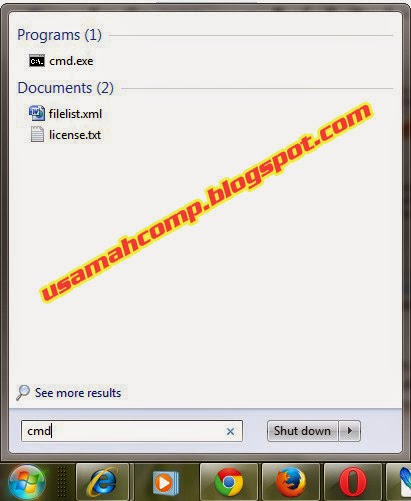
1. klik Start – Accessories – Command Prompt atau klik tombol Start kemudian ketikkan cmd di kotak pencarian, nanti akan muncul hasil pencarian, klik cmd.
 2. Setelah muncul jendela termina Command Prompt, kemudian ketik telnet (spasi) alamat IP modem kita, misalnya IP modem masih default maka ditulis : telnet 192.168.1.1, kemudian tekan enter.
3. Maka akan muncul permitaan pengisian password Modem Speedy kita, sebelum dirubah default password Modem Speedy adalah admin, kemudian ketik admin lalu tekan enter.
4. Jika muncul merk modem di jendelam terminal  berarti kita sudah sukses masuk ke dalam sistem modem. Lanjutkan dengan mengetik rt setbssidnum 1 lalu tekan enter.
5. Jika berhasil dengan perintah diatas, kita akan melihat pesan seperti ini.
6. Anda yang masih mempunyai modem speedy yang ber @wifi.id silahkan dicoba, SEMOGA BERHASIL..

Semoga bermanfaat...!
 
Support : Usamah Computer | Usamah Computer Online Shop
Copyright © 2021. ..:: Usamah Computer ::.. - All Rights Reserved
Template Modify by Usamah Computer
Proudly powered by Blogger